
Een vernieuwd planbord én shiftbord voor meer overzicht en gebruiksgemak
Zoals we in de vorige What's New hebben aangekondigd, staat er deze keer een grote update voor je klaar. Van een nieuw en sneller planbord met reistijden, shifts en duidelijkere routes tot een overzichtelijker shiftbord. Alle informatie die je nodig hebt direct in beeld, waardoor werken met Bessy nog makkelijker wordt.
V1.26.44
Een vernieuwd planbord
Het planbord heeft een nieuwe vormgeving gekregen en is een stuk sneller geworden. Met nieuwe functionaliteiten en meer overzicht wordt het eenvoudiger om de planning te beheren.
Reistijd en magnetisch plannen
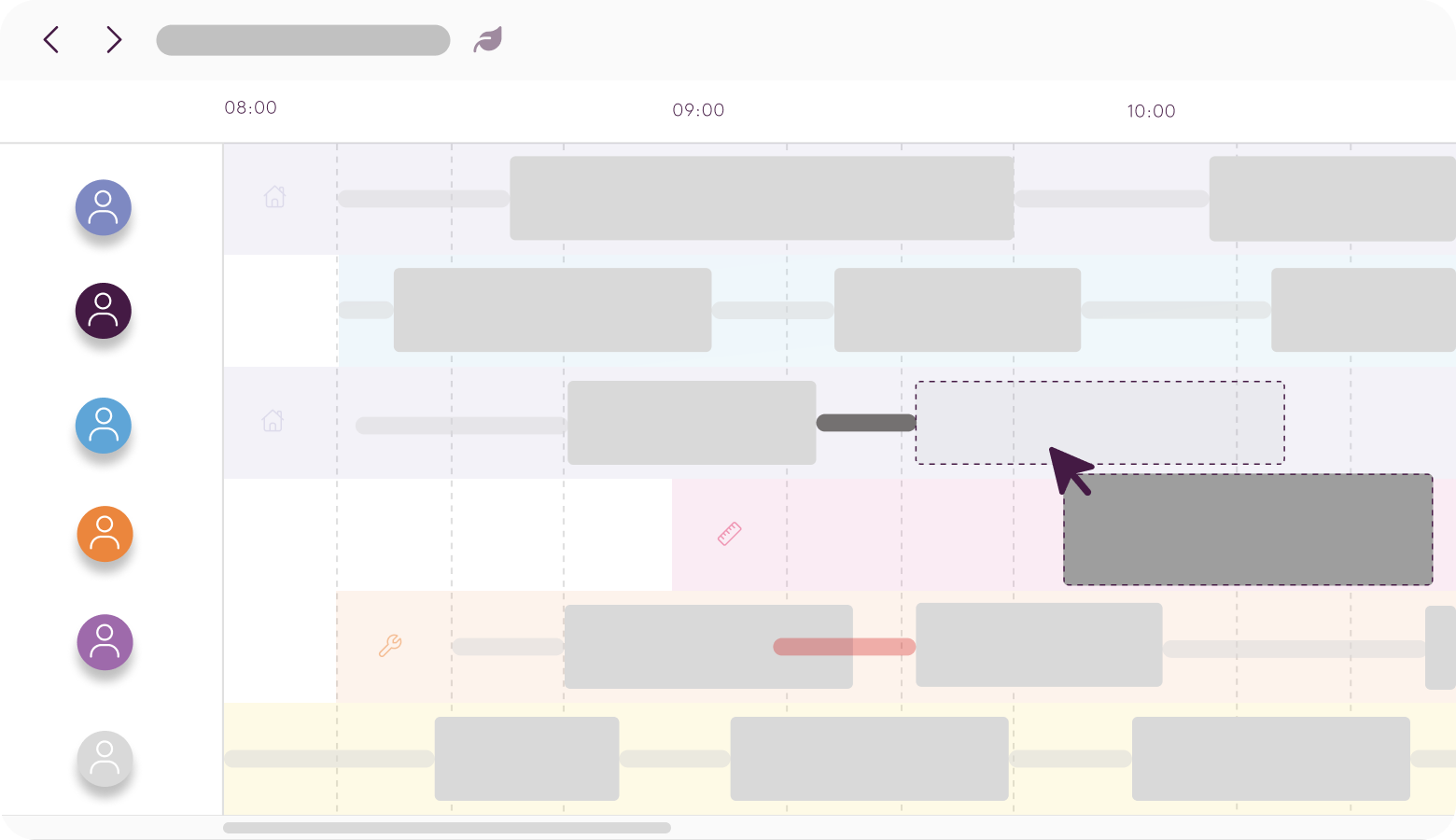
Vanaf nu zie je het planbord de reistijd tussen afspraken en wordt het bij handmatig geplande afspraken direct zichtbaar wanneer er te weinig reistijd is ingecalculeerd.
Om ervoor te zorgen dat je bij het handmatig inplannen of herplannen van afspraken zelf niet over de reistijd hoeft na te denken, kun je nu ook gebruik maken van magnetisch plannen. Sleep je een afspraak vlak voor of achter een andere afspraak? Dan plant Bessy deze automatisch op het eerst mogelijke moment, rekening houdend met de minimale benodigde reistijd.
Shifts in één oogopslag
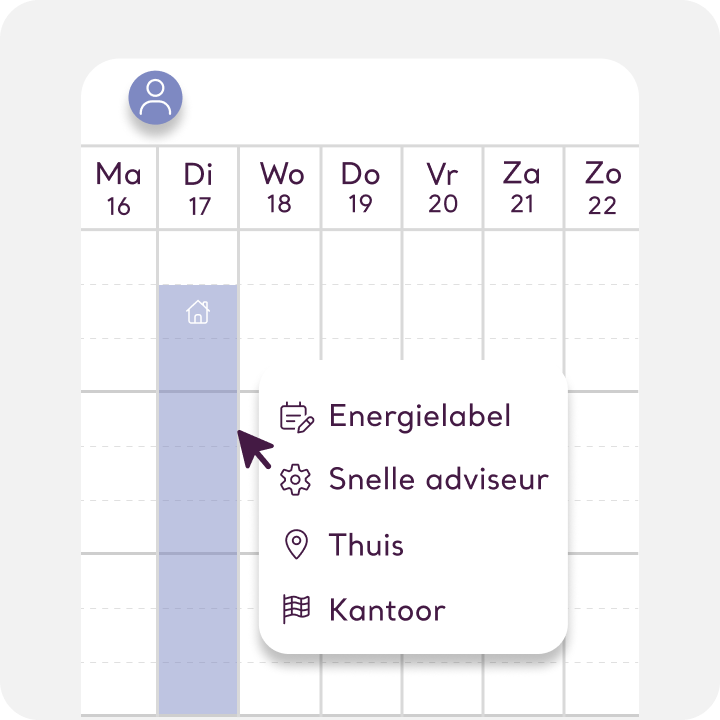
Op het planbord worden voortaan alle shifts met een kleur én icoon getoond, zodat je het shiftbord niet meer hoeft te openen voor informatie over een shift. En beweeg je met je muis over een shift op het planbord? Dan zie je direct de bijbehorende template, planning configuratie en vertrek- en eindlocatie van de betreffende shift.
Focus op de route
Je herkent vertrek- en eindlocaties aan verschillende iconen op de kaart. Klik je in de timeline weergave op een gebruiker of een afspraak in de planning? Dan zoomt de kaart automatisch in op de bijbehorende route.
Afspraken in de buurt
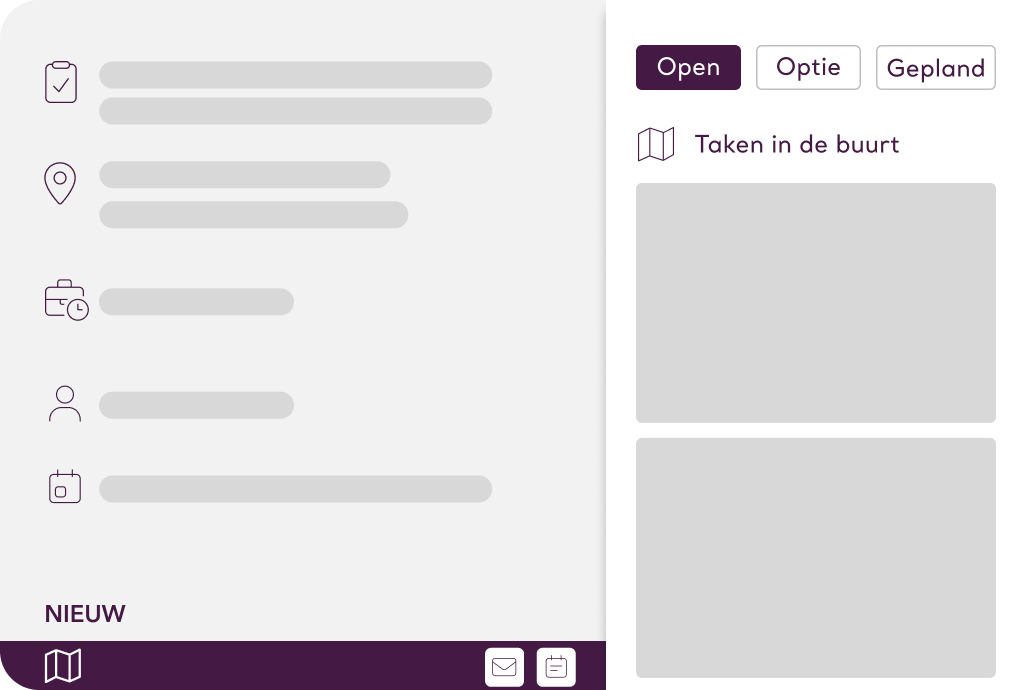
Je kunt het zoeken naar afspraken in de buurt zoeken voortaan eenvoudig aan en uitzetten bij een geselecteerde afspraak. Staat afspraken in de buurt aan en selecteer je een afspraak in de timeline weergave, dan zie je direct welke andere afspraken in de buurt van deze afspraak liggen.
Meer overzicht op het shiftbord
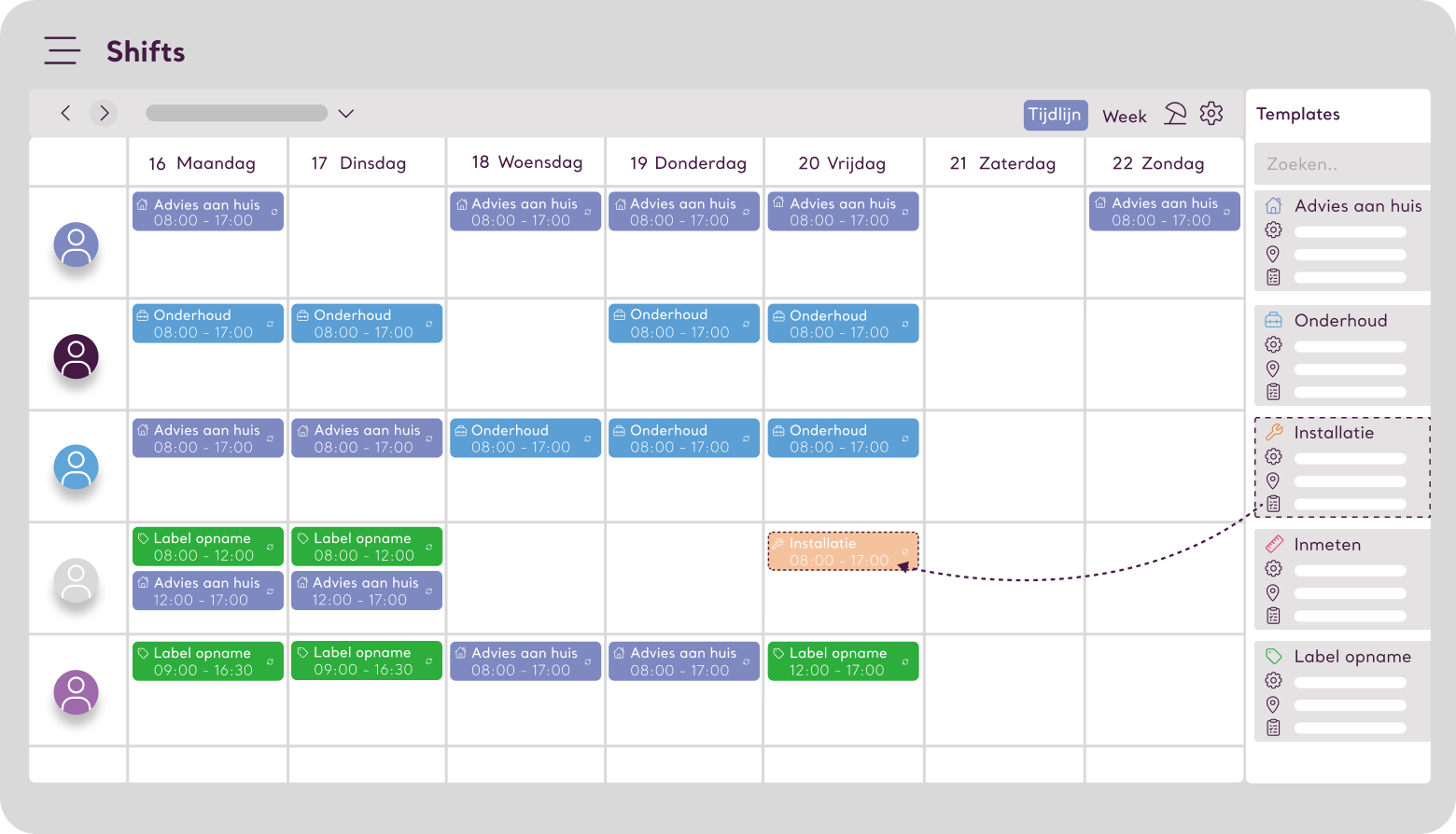
Het shiftbord is ook vernieuwd, waardoor je belangrijke informatie over shifts direct kunt bekijken, de juiste shift templates sneller vindt, en de instellingen van gebruikers gemakkelijk kunt wijzigen.
Sneller de juiste shift template vinden
Aan de rechterkant van het shiftbord vind je nu een overzicht van alle shift templates, inclusief herkenbare iconen en planning configuraties. Selecteer je een gebruiker op het shiftbord? Dan toont het overzicht alleen de templates die voor deze gebruiker zijn aangemaakt. Om een nieuwe shift aan te maken kun je de template naar een gebruiker op het shiftbord slepen.
Gebruikersinstellingen
Je kunt de instellingen van buitendienst gebruikers voortaan ook vanuit het shiftbord aanpassen. Selecteer een gebruiker en klik op het tandwiel om de vertreklocatie te bekijken of te wijzigen. Je kunt hier ook een kleur aan de gebruiker toewijzen, zodat de bijbehorende route makkelijker te herkennen is op de kaart. Aanpassen via de gebruikersinstellingen blijft uiteraard ook mogelijk.
Alle informatie over een shift op één plek
Klik op een shift in het shiftbord en je ziet direct alle belangrijke informatie in één overzicht. Van de template waarmee de shift is aangemaakt tot de eventuele herhaling, toegewezen gebruiker, planning configuratie en de vertreklocatie. Vanuit dit overzicht kun je de shift én de template waarmee deze is aangemaakt eenvoudig beheren.
Omgekeerd plannen
Met omgekeerd plannen bepaal je of afspraken vanaf het begin of einde van een shift worden ingepland. Handig wanneer je verschillende type afspraken met een specifieke volgorde op één dag combineert, zoals opnames en uitwerken.
Afspraken filteren
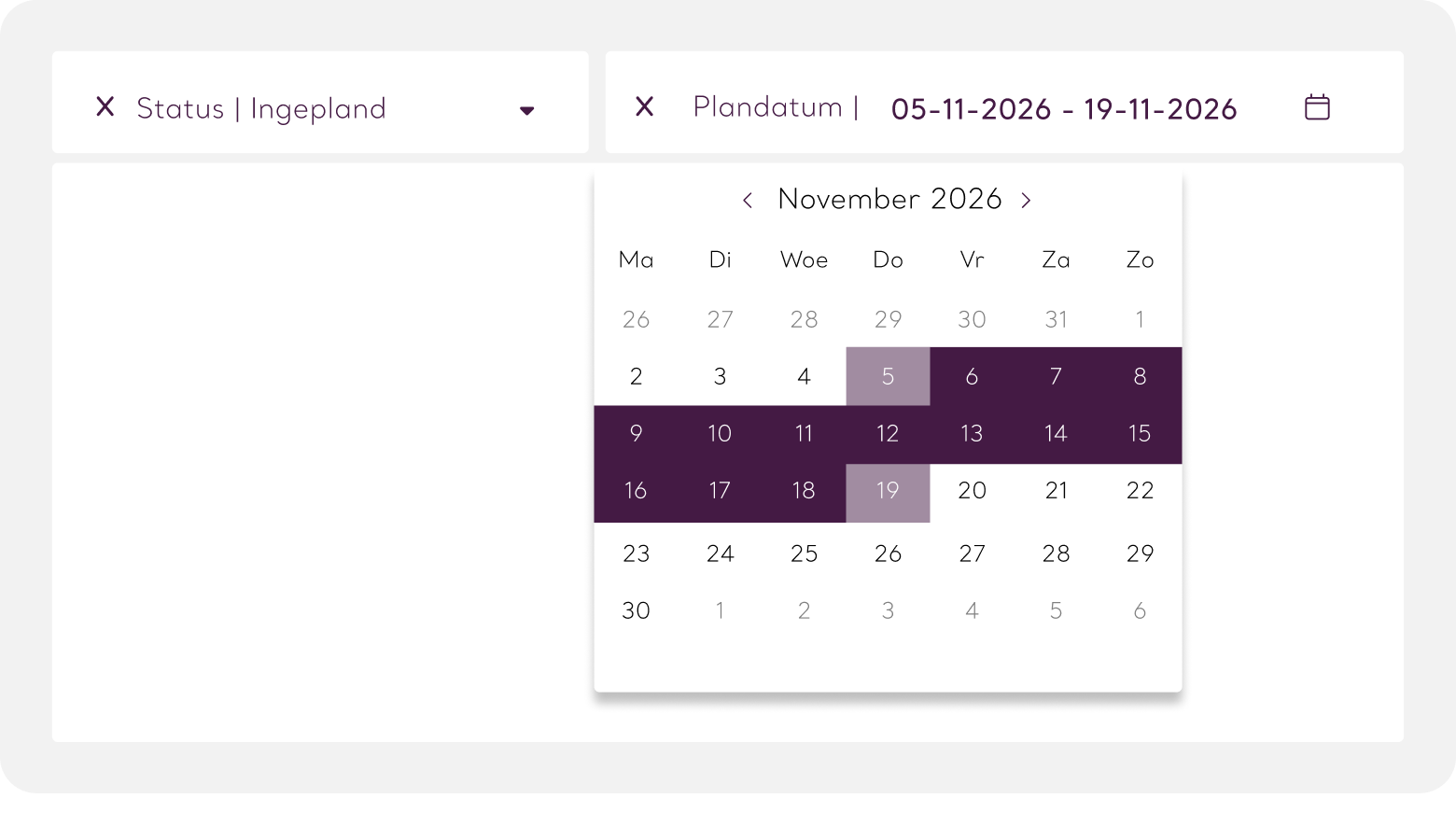
In het filteroverzicht filter je plandatum, aangemaakt en laatst gewijzigd nu op datum. Selecteer een specifieke dag of periode om de juiste afspraken sneller te vinden of bulkacties uit te voeren voor afspraken binnen de geselecteerde periode.
De inhoud van webhooks bepalen
Je kunt in het automation kaartje 'Webhook task' nu een export template selecteren om informatie via een webhook mee te geven.