
Afwezigheid
Afwezigheden kun je aanmaken om aan te geven wanneer een gebruiker niet beschikbaar is. Planbot zal hier netjes omheen plannen en houdt zelfs rekening met de eventuele locatie van de afwezigheid.
Afwezigheid aanmaken
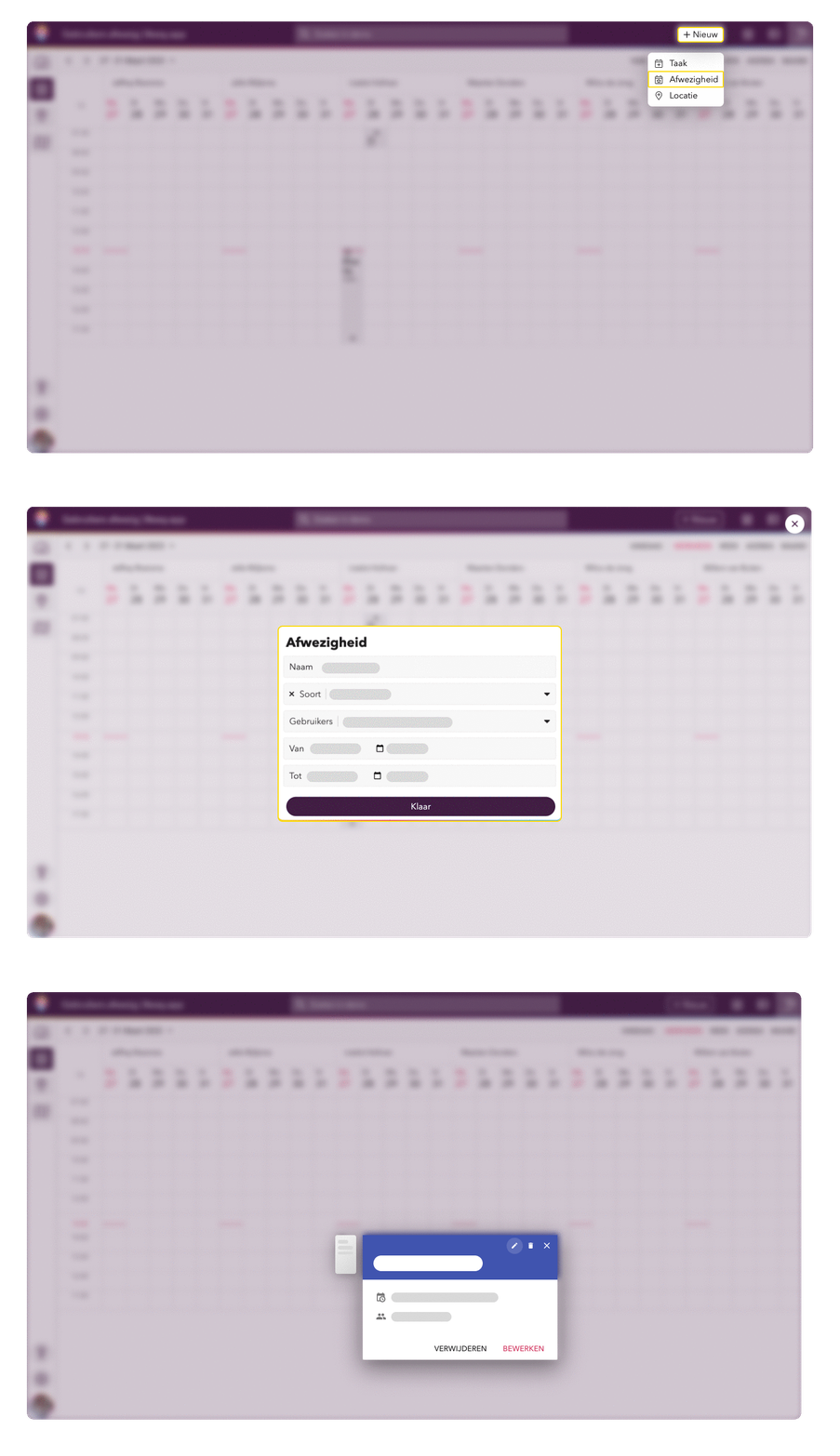
- Klik rechtsboven in de menubalk op +Nieuw en kies voor 'Afwezigheid'.
- Voeg de nodige gegevens toe.
- Klik op 'Opslaan' om de afwezigheid definitief te maken.
Afwezigheden aanmaken en bewerken via het planbord
Je kan ook rechtstreeks vanuit het planbord afwezigheden aanmaken en bewerken! Zo houd je alles op één plek inzichtelijk.
- Navigeer naar het planbord.
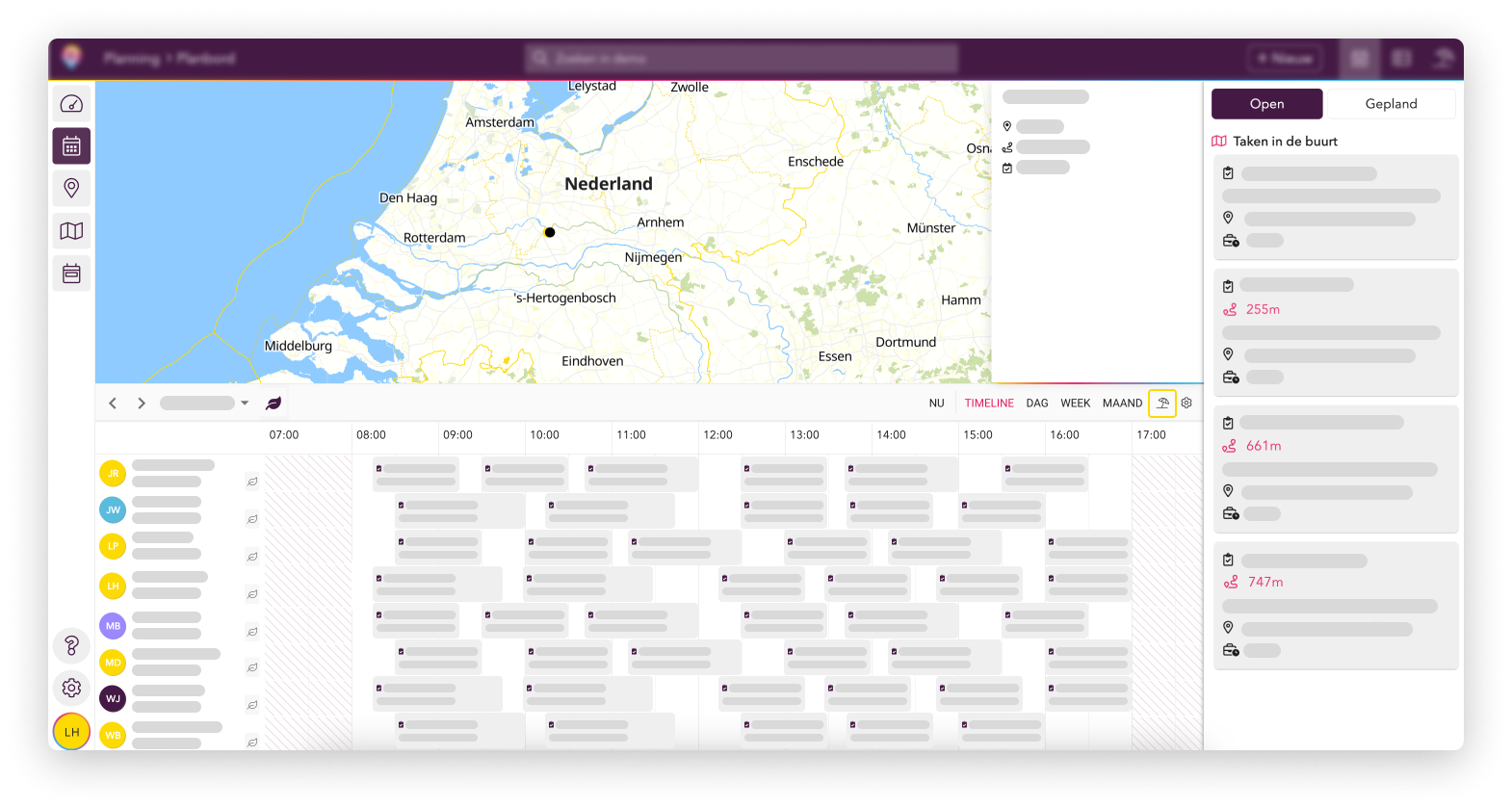
- Klik rechtsboven de planning op het 'parasol-icoontje'.
- Klik in de planning om een nieuwe afwezigheid te maken of klik op een bestaande afwezigheid om deze te bewerken.
- Voeg de nodige gegevens toe.
- Klik op 'Opslaan' om de afwezigheid definitief te maken.
- Klik dan nog een keer op het 'parasol-icoontje' om de afwezigheden weer vast te zetten.
Je kan ook synchroniseren met een Outlook of Google agenda om afspraken hieruit over te laten nemen als afwezigheden. Je leest er hier meer over: Outlook integratie & Google integratie.
Afwezigheden verwijderen
- Navigeer naar het planbord.
- Klik rechtsboven de planning op het 'parasol-icoontje'.
- Klik in de planning op een bestaande afwezigheid.
- Klik op de delete knop op je toetsenbord
- Bevestig je keuze om de afwezigheid te verwijderen.
Updated 10 months ago
Did this page help you?