
Afspraak verwerken
Gegevens bewerken
Je kunt een afspraak openen door deze aan te klikken in het planbord, het filteroverzicht, via een zoekresultaat of vanaf een locatie pagina.
- Afspraakgegevens: Klik linksonder op 'Afspraak' om de gegevens te wijzigen.
- Werklocatie wijzigen: Klik linksonder op 'Werklocatie' om een andere locatie aan de afspraak toe te wijzen.
- Planning condities aanpassen: Klik rechtsboven op het kalender icoon om de planningscondities te wijzigen. Je kunt hier ook handmatig een medewerker toewijzen.
Acties uitvoeren in bulkJe kunt afspraken bewerken en andere acties uitvoeren in voor meerdere afspraken tegelijk (in bulk). Hier lees je hoe dit werkt: Acties uitvoeren in bulk.
Status wijzigen
- Klik op een afspraak om het afspraakvenster te openen.
- Hier kun je de afspraak uitvoeren, een melding maken of annuleren.
De status verandert automatisch naar 'Ingepland' wanneer de afspraak wordt ingepland.
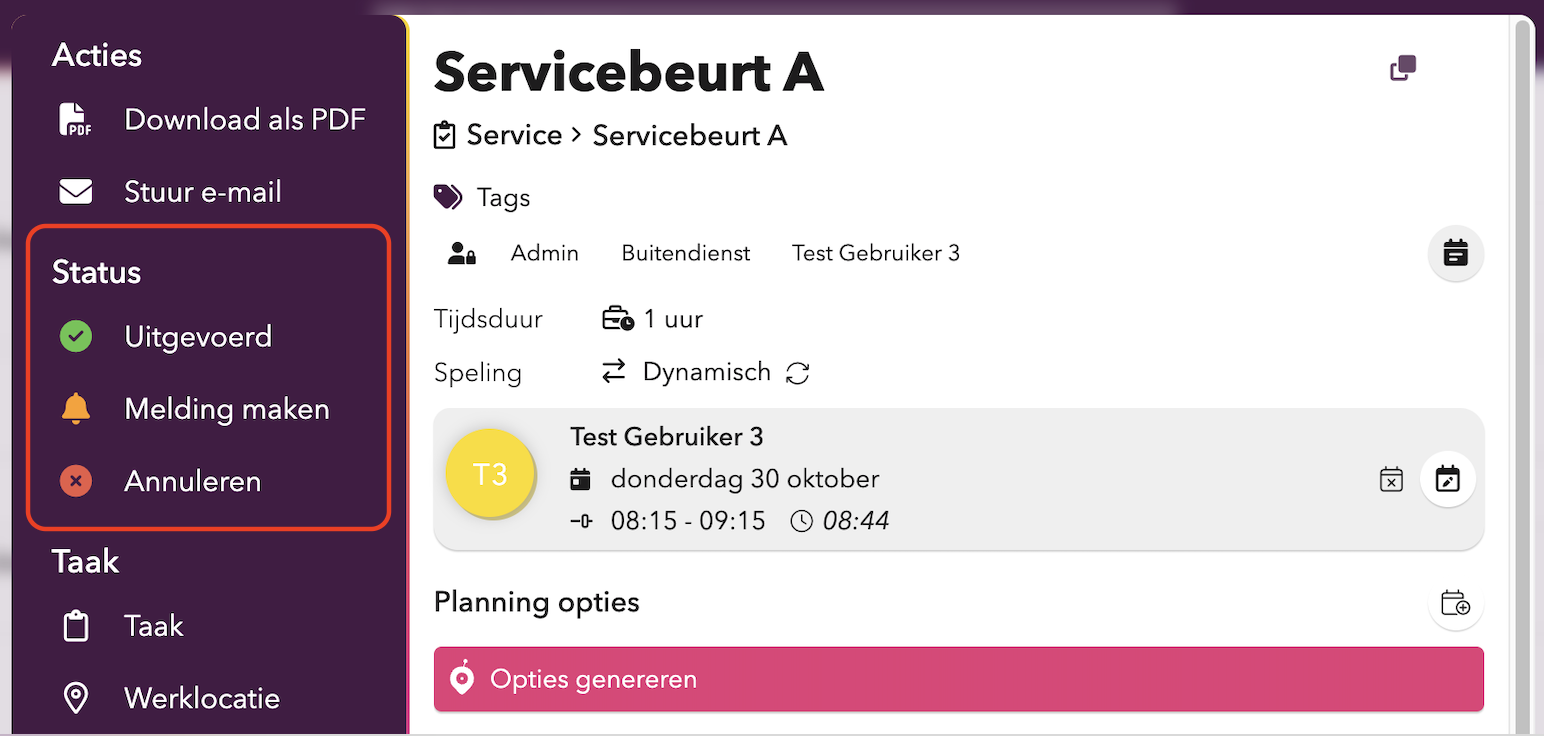
Hier vindt je meer informatie over alle verschillende statussen: Afspraakstatussen.
Tag toewijzen aan een bestaande afspraak
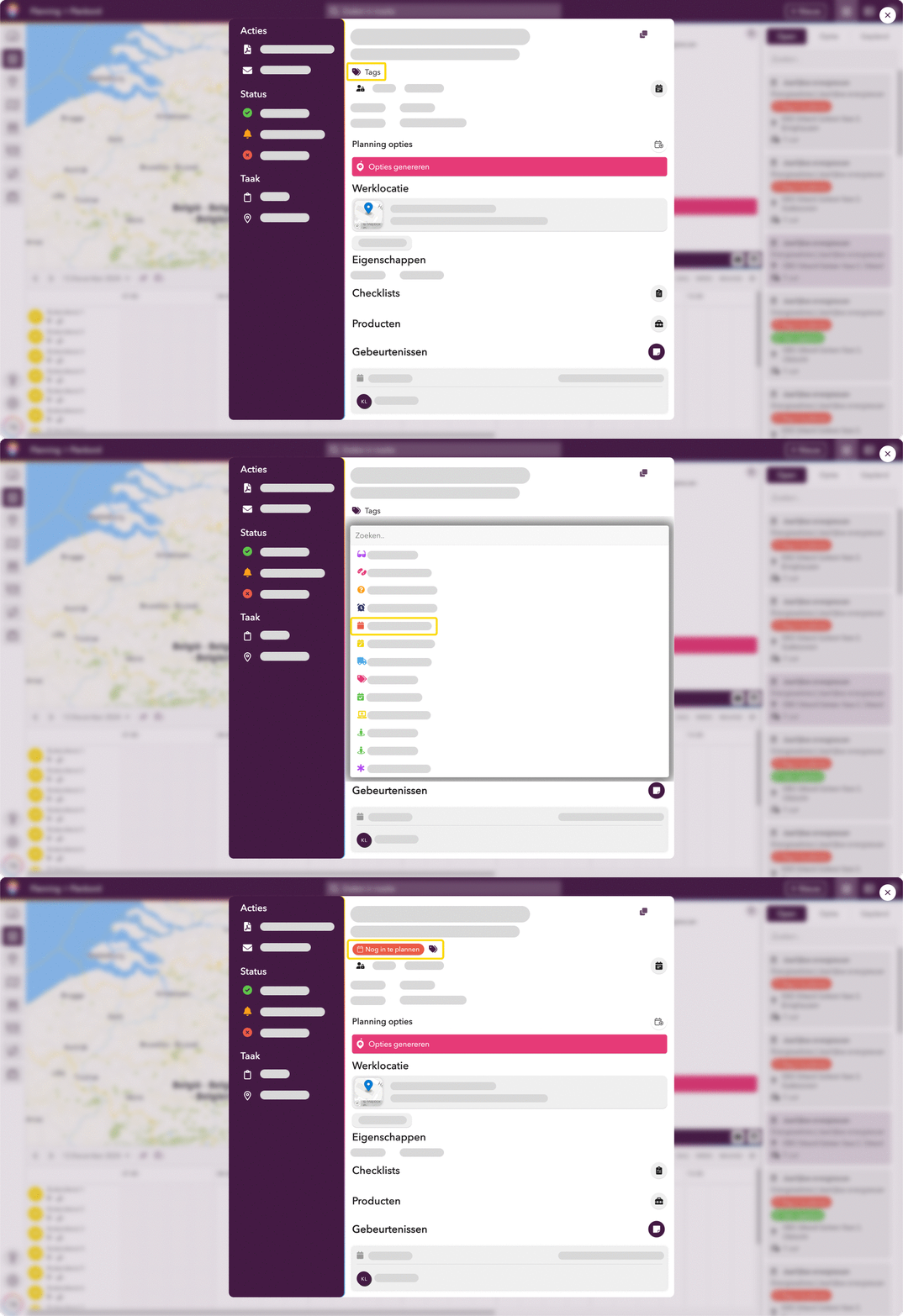
- Open het afspraakvenster van de afspraak waaraan je een tag wilt toevoegen.
- Klik op 'Tags'.
- Klik op de tag die je aan de afspraak wilt toevoegen.
- De tag is nu toegevoegd aan de afspraak.
Om een tag te verwijderen klik je simpelweg op het kruisje naast de tag in het afspraakvenster.
Je kunt hier meer lezen over hoe je nieuwe tags beschikbaar maakt in jouw Bessy omgeving: Tags configureren.
Notities aan een afspraak toevoegen
- Open het afspraakvenster van de afspraak waaraan je een notitie wil toevoegen.
- Klik rechts van Gebeurtenissen op de post-it voor het aanmaken van een notitie. In het pop-up venster kan je de volgende dingen invullen, toevoegen en instellen:
- Onderwerp van de notitie
- Een bericht, dus de inhoud van de notitie
- Een foto
- Een bijlage
- Is de notitie zichtbaar voor de buitendienst?
- Wil je de notitie bovenaan vastzetten (pinnen)?
- Klik op 'Notitie aanmaken' voor het opslaan van de notitie.
Je kan de notitie nu terugvinden onder de gebeurtenissen in het afspraakvenster. Je kunt de notitie hier later ook nog wijzigen of verwijderen.
Een e-mail versturen (handmatig)
Een groot deel van de e-mails zou je waarschijnlijk willen automatiseren, maar soms kan het handig zijn om handmatig een mail te versturen.
- Klik op een afspraak om het afspraakvenster te openen
- Klik linksboven in het afspraakvenster op 'Stuur e-mail'.
- Selecteer de ontvanger.
- Selecteer de mailtemplate die je wilt versturen.
- Klik op 'Verstuur e-mail'.
Afspraakgebeurtenissen inzien
Onderaan het afspraakvenster zie je 'Gebeurtenissen' staan. Hier kan je zien wat er precies met een afspraak is gebeurd. De volgende gebeurtenissen kun je terugzien met daarbij de datum en eventueel de naam van de persoon die de actie heeft uitgevoerd:
✓ Afspraak is geopend
✓ Planning opties zijn gegenereerd
✓ Planning opties beschikbaar
✓ Planning opties geannuleerd
✓ Mail is verstuurd
✓ Afspraak is ingepland
✓ Notities toegevoegd
✓ Afspraak is uitgevoerd
Gebeurtenissen uitklappenIn eerste instantie zijn alleen de drie meest recente gebeurtenissen in een afspraak zichtbaar. Klik op de drie puntjes onderaan de afspraak om alle gebeurtenissen te laden.
Tijdsblok van de speling resetten
Wil je het tijdsblok handmatig resetten? Dit doe je als volgt:
- Klik op het 'reset' symbool te klikken naast 'Speling tijd'.
- Het tijdsblok zal worden aangepast aan het huidige tijdstip van de afspraak.
Een afspraak verwijderen
- Klik op de afspraak om het afspraakvenster te openen.
- Annuleer de afspraak als dat nog niet het geval is.
- Klik links in het afspraakvenster op 'Verwijderen'.
Let op!
Een verwijderde afspraak kan niet meer worden hersteld!
Inplannen van een afspraak
Uiteindelijk is het doel natuurlijk om een afspraak in te plannen en uit te voeren. Alles over het inplannen van afspraken kun je op deze pagina vinden: Afspraak plannen.
Updated 9 months ago