
PDF documenten
Je kunt in Bessy zelf PDF documenten opmaken, automatisch laten vullen met de juiste gegevens en direct versturen met een geautomatiseerde e-mail. Je kunt er zelfs berekeningen in verwerken. Super handig als je bijvoorbeeld de geregistreerde werkzaamheden na het uitvoeren van een afspraak direct naar de klant wilt sturen.
PDF template maken
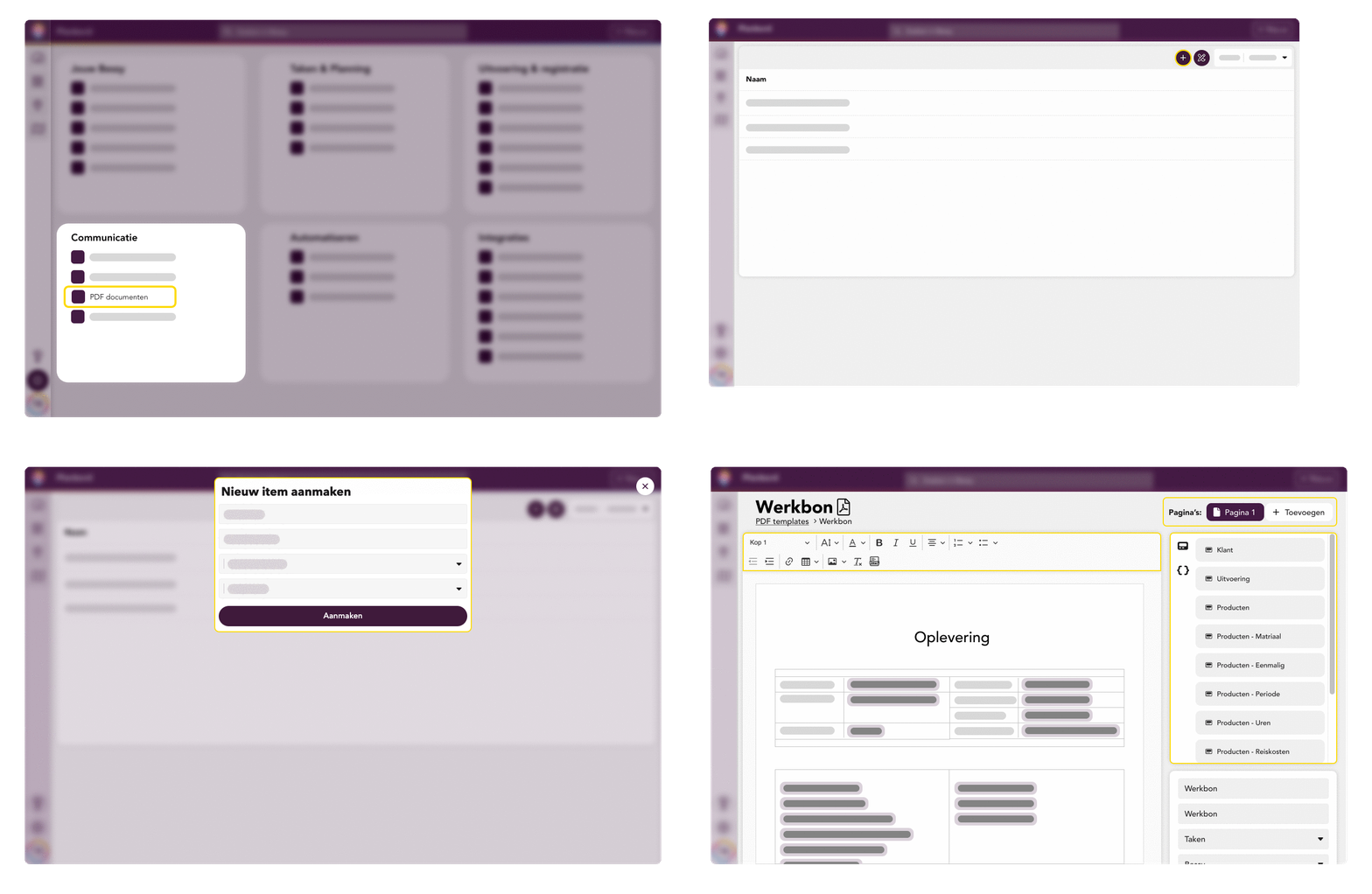
- Klik in het configuratiescherm op 'PDF documenten'.
- Klik op + rechts bovenin het scherm.
- Er zal een pop-up verschijnen waar je de volgende velden kunt specificeren.
- Klik op 'Aanmaken' als je klaar bent.
- Template naam: Geef de template een passende naam (voor intern gebruik).
- Omschrijving: Voeg een korte omschrijving toe over waar dit template voor bedoeld is.
- Bestandsnaam: Dit is de naam die het pdf document krijgt wanneer je deze zou downloaden.
- Module: In het een-na-laatste veld kun je selecteren waar deze pdf template betrekking op heeft. Dit heeft invloed op de velden die je in het document kunt zetten. Als je bijvoorbeeld de waardes uit een ingevulde checklist in je pdf document wilt zetten, dan moet je hier de betreffende checklist selecteren. Of als je het pdf document wilt vullen met afspraakgegevens, dan selecteer je hier ''.
- Layout: Selecteer een layout waarmee de opmaak wordt vastgelegd. Je kunt eventueel zelf een eigen layout maken. Dit lees je verder op deze pagina.
PDF vormgeven of wijzigen
Je kan het PDF template nu gaan vormgeven met onze handige editor. Open de gewenste PDF template.
- Pagina's toevoegen: Je kan extra pagina's toevoegen door rechts bovenin op '+ Toevoegen' te klikken of pagina's verwijderen door op het kruisje achter de pagina te klikken.
- Template opmaken: Je kan in de bovenste editor balk kiezen voor verschillende opmaakinstellingen, afbeeldingen toevoegen, een tabel invoegen, en meer.
- Template personaliseren: Je kan het template personaliseren door aan de rechterkant presets of variabelen het template in te slepen.
- Vooraf ingestelde presets: deze presets laten in één tabel alle klantgegevens zien. In het geval van een checklist kan je bijvoorbeeld kiezen voor de preset 'Checklist stappen' zodat alle stappen erin komen te staan. Ook kun je op deze manier een handtekening van de klant tonen in het document.
- Losse variabelen : met variabelen kan je persoonlijke afspraak gegevens in het template delen. Bijvoorbeeld: kies je voor 'Uitgevoerd - Datum', dan zal hier de datum van de afspraak zichtbaar zijn.
Ben je klaar met het aanmaken van je PDF template? Dan hoef je verder niets meer te doen. Je template wordt namelijk automatisch opgeslagen.
PDF layout maken
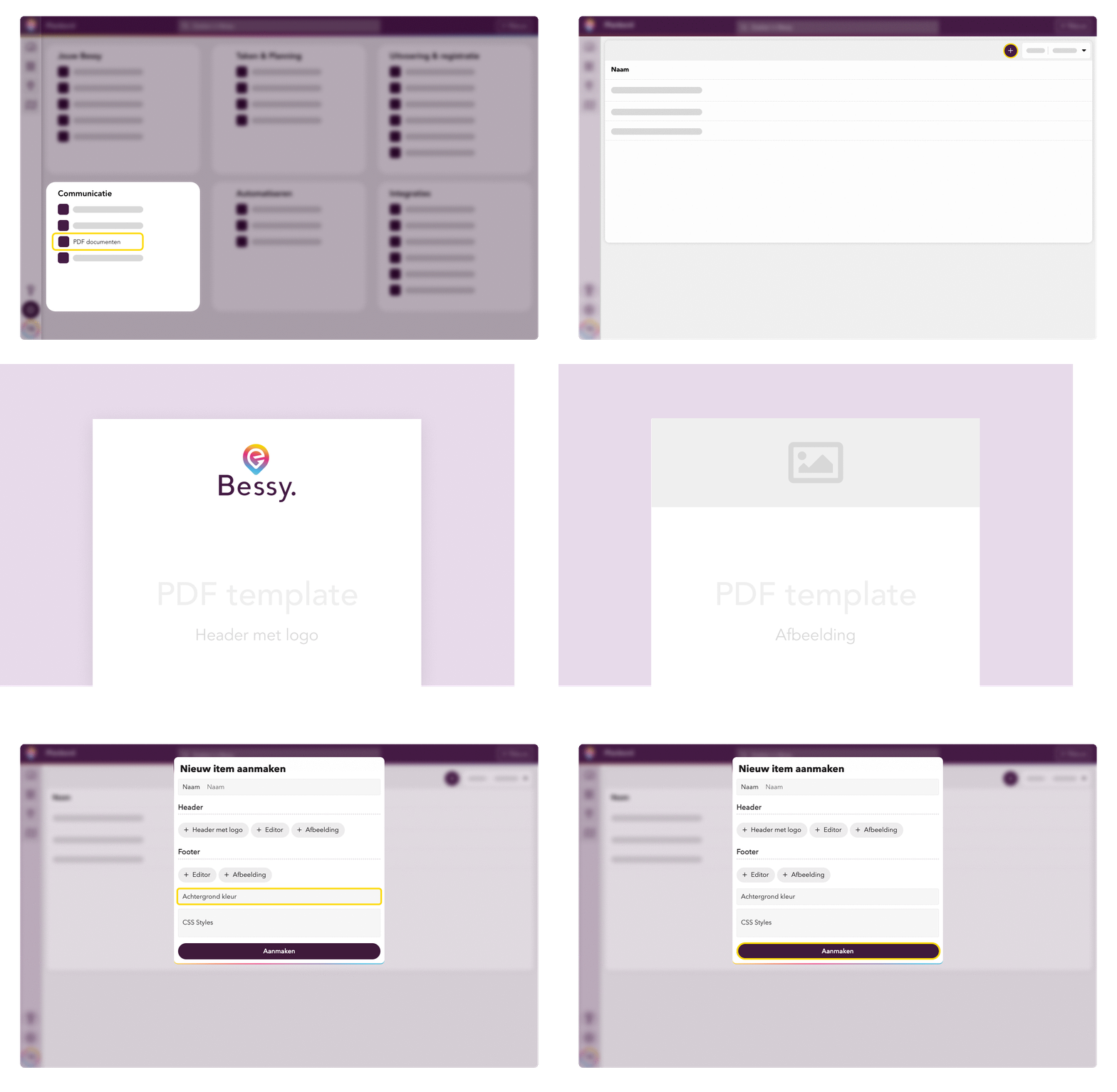
- Ga naar het configuratiescherm en klik onder 'Communicatie' op 'PDF documenten'.
- Klik op het design-icoon rechts bovenin.
- Klik op de + button rechts bovenin het scherm.
- Je kan in het pop up venster de gegevens van de lay-out invullen.
- De header is de bovenkant van je PDF template. Je kan kiezen uit de volgende opties:
- Header met logo: Als je hier een logo uploadt, komt dit logo bovenaan je template te staan.
- Editor: Hier kan je bijvoorbeeld een tekst schrijven die bovenaan het template komt te staan.
- Afbeelding: Je kan hier een afbeelding uploaden die verspreid over de bovenkant van het template te zien is.
- De footer is de onderkant van je PDF template. Je kan kiezen uit de volgende opties:
- Editor: Hier kan je bijvoorbeeld een tekst schrijven die onderaan het template komt te staan.
- Afbeelding: Je kan hier een afbeelding uploaden, die verspreid over de onderkant van het template te zien is.
- Je kan hier een achtergrondkleur voor je PDF template kiezen. Hiervoor met je de HEX kleurcode in het veld plakken.
- CSS is een styling taal. Hiermee kan je de standaard lay-out overschrijven (geavanceerd).
- Hierna klik je op 'Aanmaken'.
- Om de layout te gebruiken kun je naar de betreffende PDF template gaan en daar in het veld 'layout' de zojuist gemaakt layout te selecteren.
PDF document mailen als bijlage
Je kan een checklist toevoegen als bijlage aan een e-mail template. Hiervoor moet je wel eerst een PDF template voor de checklist hebben gemaakt.
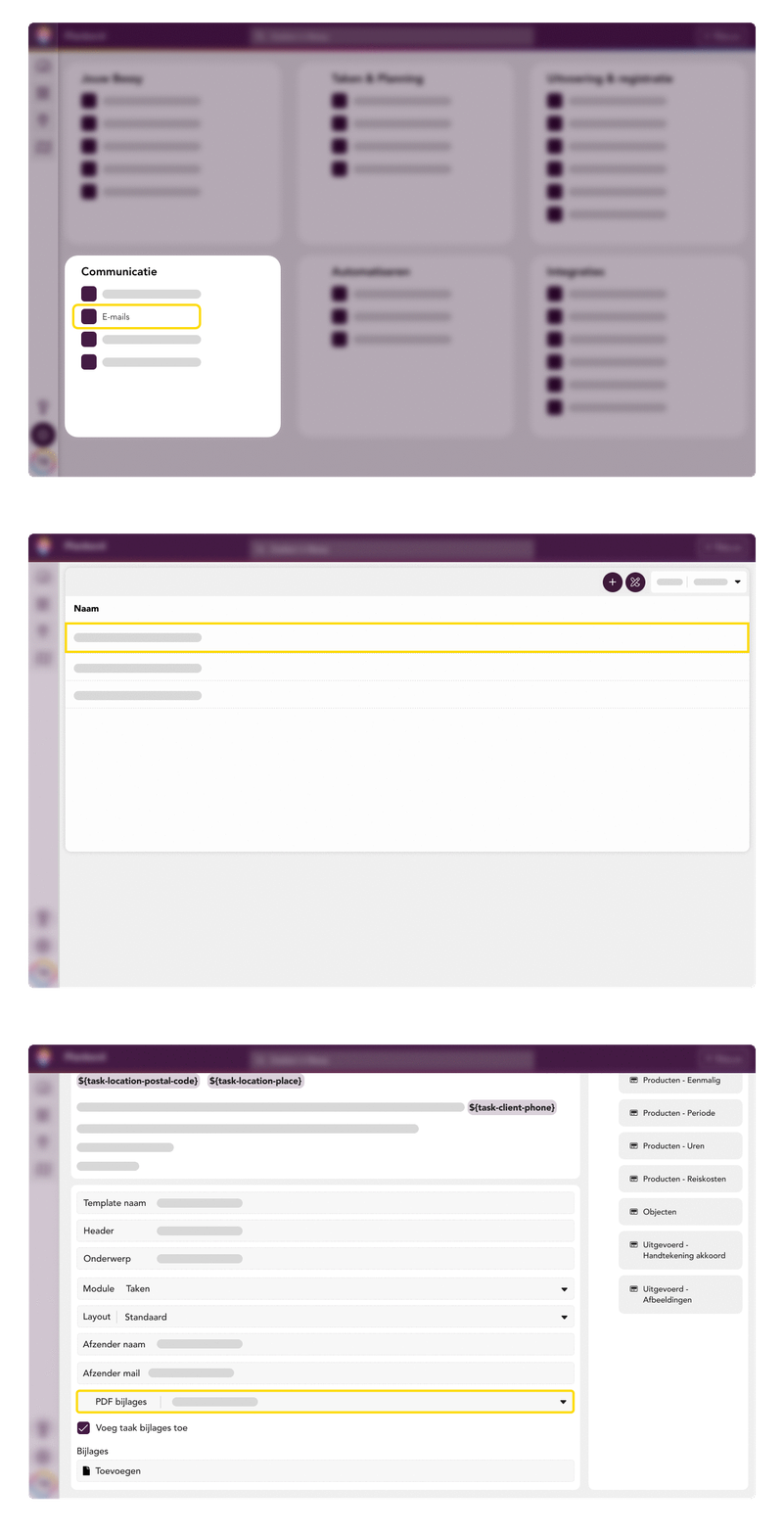
- Ga naar het configuratiescherm en klik onder 'Communicatie' op 'E-mails'.
- Klik op het e-mail template waaraan je de checklist wilt toevoegen.
- Selecteer bij 'PDF bijlage' de checklist die je aan de e-mail wilt toevoegen.
Vanaf nu wordt er bij het versturen van dit e-mail template, automatisch een PDF van de checklist meegestuurd.
Updated 10 months ago