
Gebruikers
Gebruikers zijn alle medewerkers die Bessy gebruiken tijdens hun werk. Dit zijn zowel de planners als de buitendienst medewerkers. Op deze pagina lees je hoe je gebruikers kunt toevoegen en beheren.
Een gebruiker toevoegen
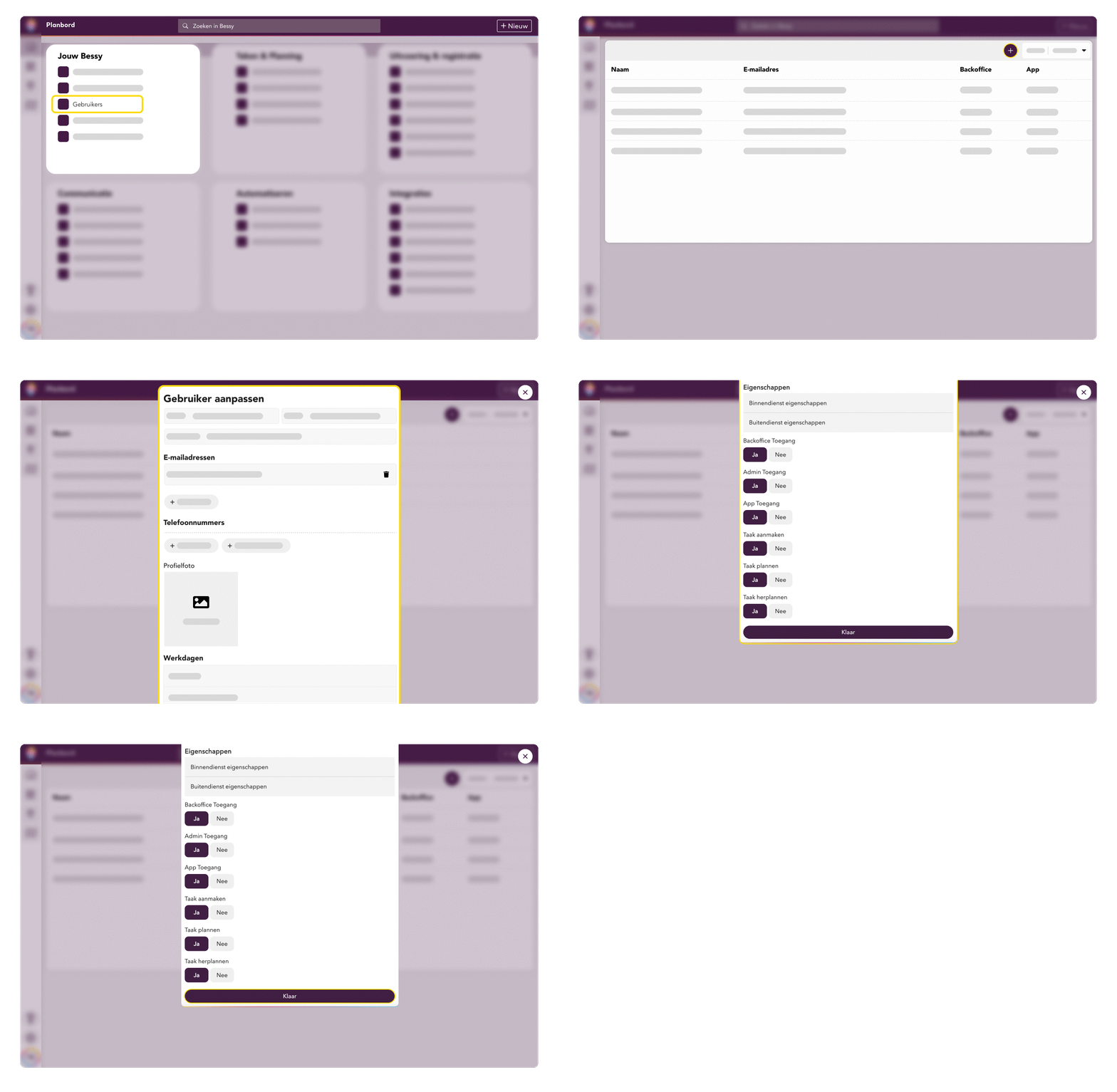
- Ga naar het configuratiescherm en klik op 'Gebruikers'.
- Klik op + rechts bovenin het scherm. Let op: Je kan alleen gebruikers toevoegen als je admin rechten hebt.
- Vul de velden in en klik op 'Aanmaken'.
Wanneer een gebruiker is aangemaakt kun je direct verder gaan met het configureren van de toegangsrechten en eigenschappen.
Toegang en rechten van een gebruiker beheren
Voor iedere gebruiker kun je configureren welke rechten hij/zij mag hebben.
Backoffice Toegang
Dit is voor binnendienst medewerkers die in de backoffice moeten werken. Voor deze gebruikers kun je de volgende twee extra opties aanvinken:
- Beheerdersrechten: Met deze rechten heb je toegang tot het configuratiescherm.
- Afspraaktoegang beheren: Hiermee kun je beheren welke groepen toegang hebben tot een afspraak.
App Toegang
Dit is voor buitendienst medewerkers die voornamelijk op locatie en onderweg met de app zullen werken. Voor deze gebruikers kun je onderstaande extra opties aanvinken. Deze opties hebben alléén betrekking op het gebruik in de app:
- Afspraak aanmaken: Met deze rechten kun je een nieuwe afspraak aanmaken.
- Afspraak plannen: Met deze rechten kun je een afspraak inplannen.
- Afspraak herplannen: Met deze rechten kun je de planning wijzigen.
- Locatie aanmaken: Met deze rechten mag je een locatie aanmaken in de app.
- Relatie aanmaken: Met deze rechten mag je een relatie aanmaken in de app.
- Relatie bewerken: Met deze rechten kun je de gegevens van een relatie bewerken.
- Bericht gebeurtenissen: Met deze rechten kun je de gebeurtenissen betreft verstuurde berichten in een afspraak bekijken.
- Planning gebeurtenissen: Met deze rechten kun je de gebeurtenissen betreft planning van een afspraak bekijken.
- Status gebeurtenissen: Met deze rechten kun je de gebeurtenissen betreft statusveranderingen in een afspraak bekijken.
- Notitie gebeurtenissen: Met deze rechten kun je de gebeurtenissen betreft gemaakte notities in een afspraak bekijken.
Eigenschappen van een gebruiker configureren
Voor iedere gebruiker kun je bepaalde eigenschappen instellen.

Binnendienst eigenschappen
Voor gebruikers met backoffice toegang kun je 'Binnendienst eigenschappen' instellen. Hier kun je de gebruiker een kleur geven.
Buitendienst eigenschappen
Voor gebruikers met app toegang kun je 'Buitendienst eigenschappen' instellen. Hieronder vallen o.a. werktijden en de vertreklocatie. Dubbelklik hiervoor op 'Buitendienst eigenschappen'. In het venster dat opent kun je de volgende instellingen beheren.
-
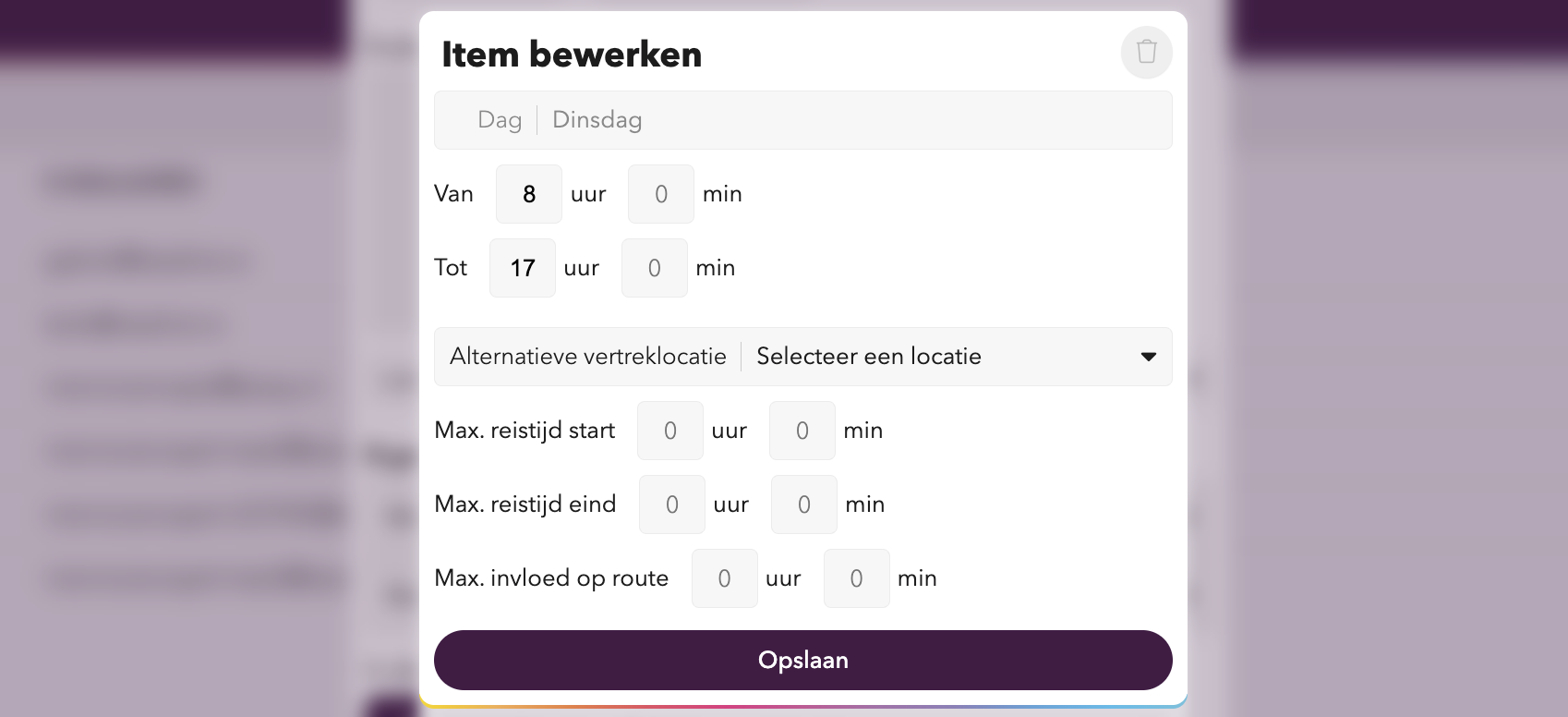
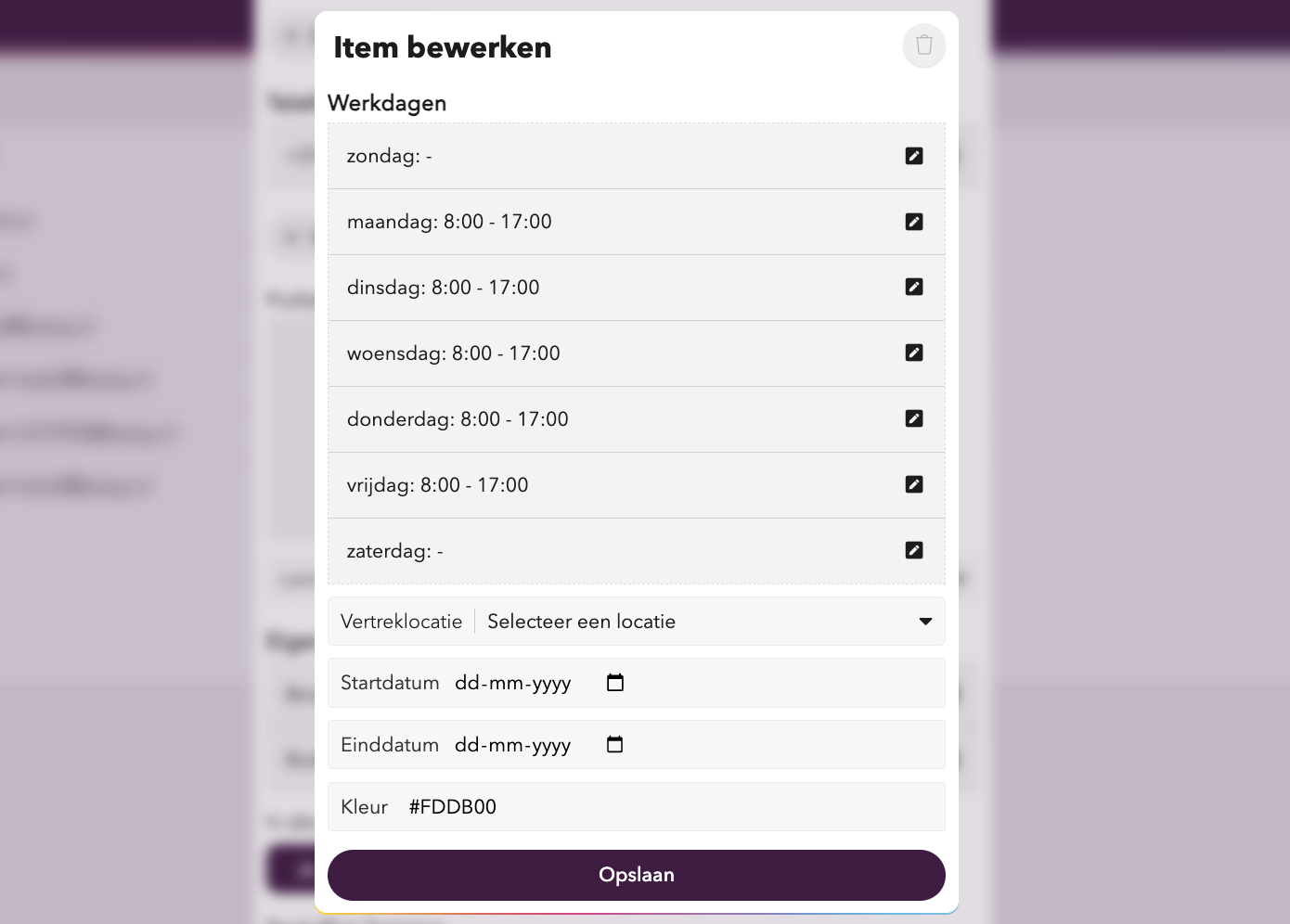
Werktijden: Voor iedere gebruiker met App Toegang kun je de werktijden instellen. Dubbelklik op de gewenste werkdag om de werktijden te bewerken. Door niets in te vullen maak je een gebruiker onbeschikbaar voor die dag.
Je kunt hier ook per dag een aparte vertreklocatie selecteren en de maximale reistijden instellen voor Planbot. Let op: Deze instellingen gelden enkel voor deze gebruiker op deze specifieke dag en overschrijven de standaard configuratie van Planbot.
-
Vertreklocatie: Voor iedere gebruiker met App Toegang kun je ook een vertreklocatie instellen. Hier houdt Planbot rekening mee bij het maken van de planning. Selecteer hiervoor onder vertreklocatie de gewenste vertreklocatie. Staat de juiste locatie niet in het keuzemenu, dan moet deze locatie eerst aangemaakt worden. Hier lees je hoe je dit doet: Vertreklocaties.
-
Startdatum (optioneel): Hier kun je de startdatum van de gebruiker instellen. Dit kan handig zijn wanneer je een gebruiker vanaf een bepaalde datum pas mee wilt nemen in de planning.
-
Einddatum (optioneel): Hier kun je de einddatum van de gebruiker instellen. Dit kan handig zijn wanneer je een gebruiker vanaf een bepaalde datum niet meer mee wilt nemen in de planning.
-
Kleur: Je kunt iedere gebruiker een eigen kleur geven om onderscheid te kunnen maken tussen de routes op het planbord. Wel zo overzichtelijk! Je kan hiervoor op internet op zoek gaan naar een kleurcode die jij wilt, en die in dit veld plakken.
Een gebruiker deactiveren
Voor het deactiveren van een gebruiker kun je simpelweg alle rechten weghalen. Klik op de gebruiker die je wilt deactiveren. Scroll in het pop up venster naar beneden en zet Backoffice toegang en App toegang op nee. Klik hierna op Klaar voor het opslaan van de wijzigingen.
Hiermee heb je de rechten van de gebruiker weggehaald. De gebruiker kan nu niet meer inloggen in Bessy en zit niet meer in het abonnement.
Je kan een gebruiker niet helemaal verwijderenDit komt doordat elke gebruiker gekoppeld is aan gegevens en afspraken. Je kan wel de rechten van een gebruiker weghalen zodat inloggen niet meer mogelijk is en de gebruiker niet meer in het abonnement zit.
Updated 10 months ago