
Planbord
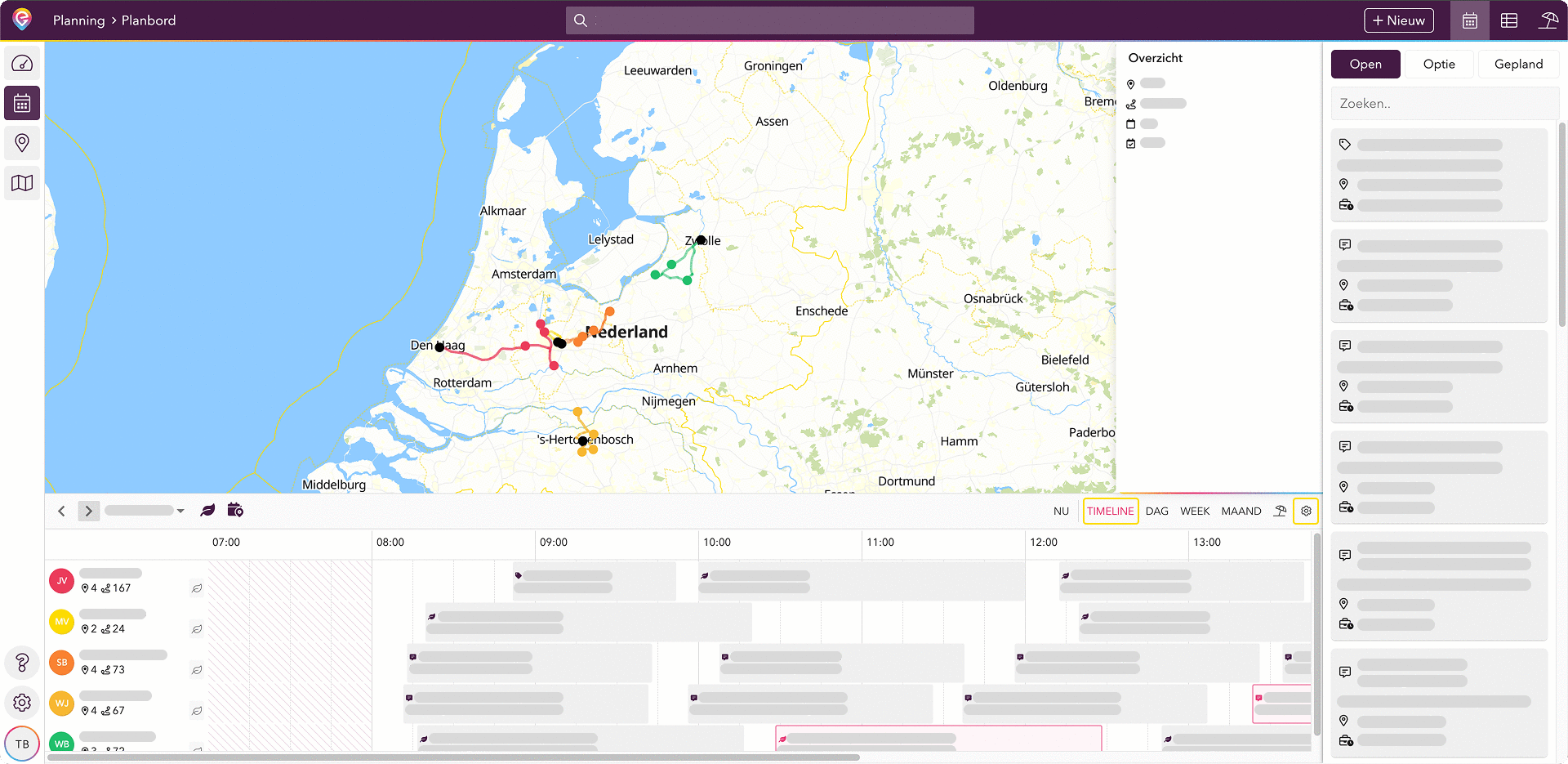
Op het planbord kun je de planning van alle buitendienst medewerkers beheren. Alles wat je nodig hebt om te plannen vind je overzichtelijk in dit scherm terug:
- Kaart met dagelijkse routes (boven)
- Planningsoverzicht van iedere medewerker (onder)
- Alle afspraken die nog ingepland moeten worden of al ingepland zijn (rechts)
WeekviewTip: Probeer eens de weekview door rechtsboven het planningsoverzicht op 'WEEK' te klikken.
Afspraken in de buurt
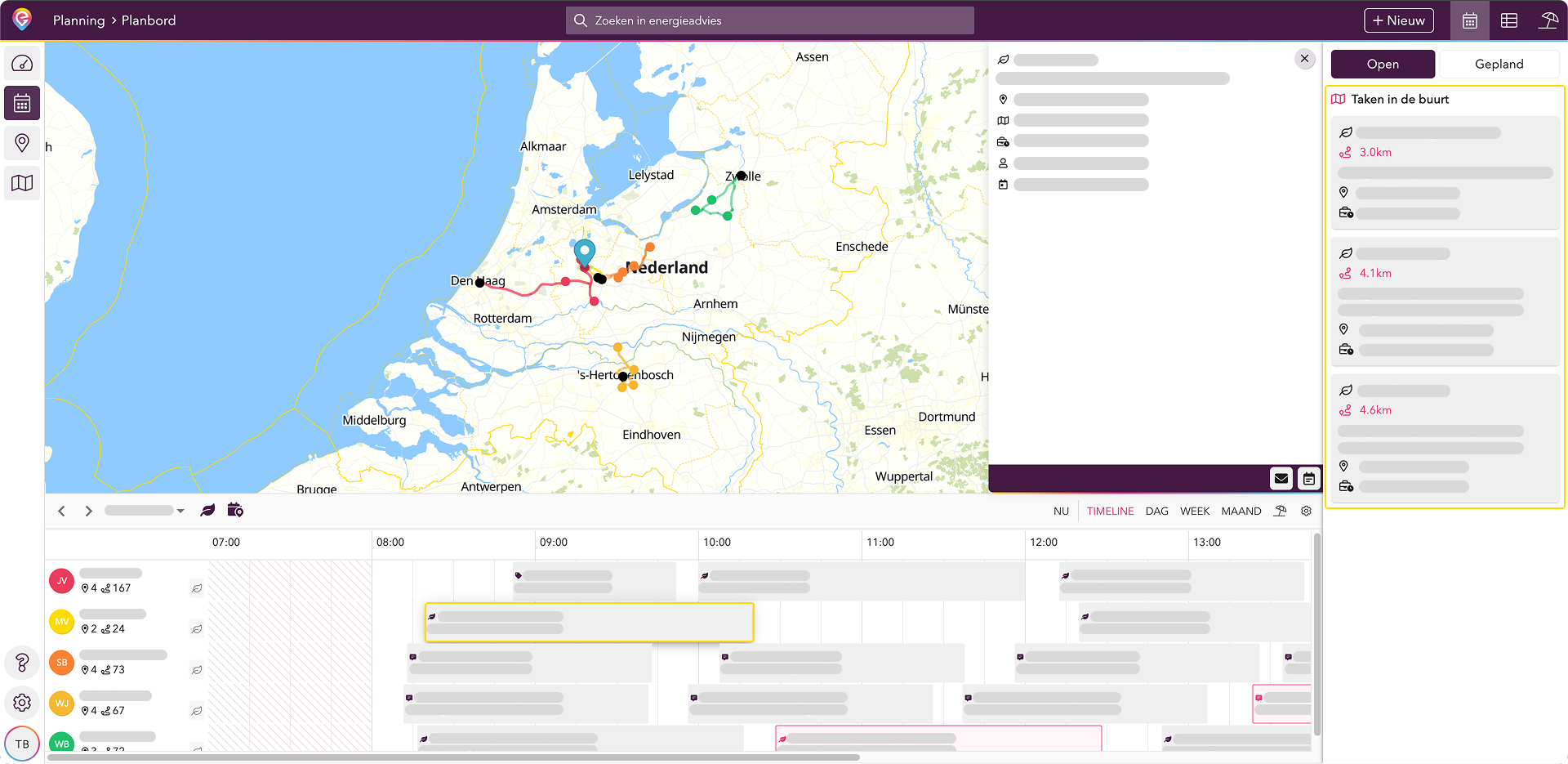
Op het planbord kun je zien welke afspraken in de buurt liggen. Ideaal als je snel een open plekje in je planning wilt vullen.
- Zorg dat de feature "Afspraken in de buurt" actief is. Je leest hier hoe je dit kan aanzetten: Planbord configuratie.
- Ga naar het Planbord en kies voor de Timeline view.
- Klik op een afspraak in de planning.
- Aan de rechterkant verschijnt een kolom met ‘Afspraken in de buurt’, inclusief de afstand tot andere afspraken. Zo zie je in één oogopslag welke afspraken je handig kunt inplannen als er bijvoorbeeld een gat in je planning zit.
- Plan een afspraak uit de buurt in door deze naar het planbord te slepen.
- Bevestig ten slotte de optie om de afspraak in te plannen.
Planning optimaliseren
Op het planbord kun je voor een specifieke dag de planning optimaliseren. Dit is vooral handig wanneer je planning onverhoopt is gewijzigd door bijvoorbeeld afzeggingen van klanten.
Optimaliseren activerenHet optimaliseren moet worden aangezet en ingericht door Team Bessy. Denk je dat het optimaliseren jou zou kunnen helpen, laat het zeker weten aan jouw Bessy specialist.
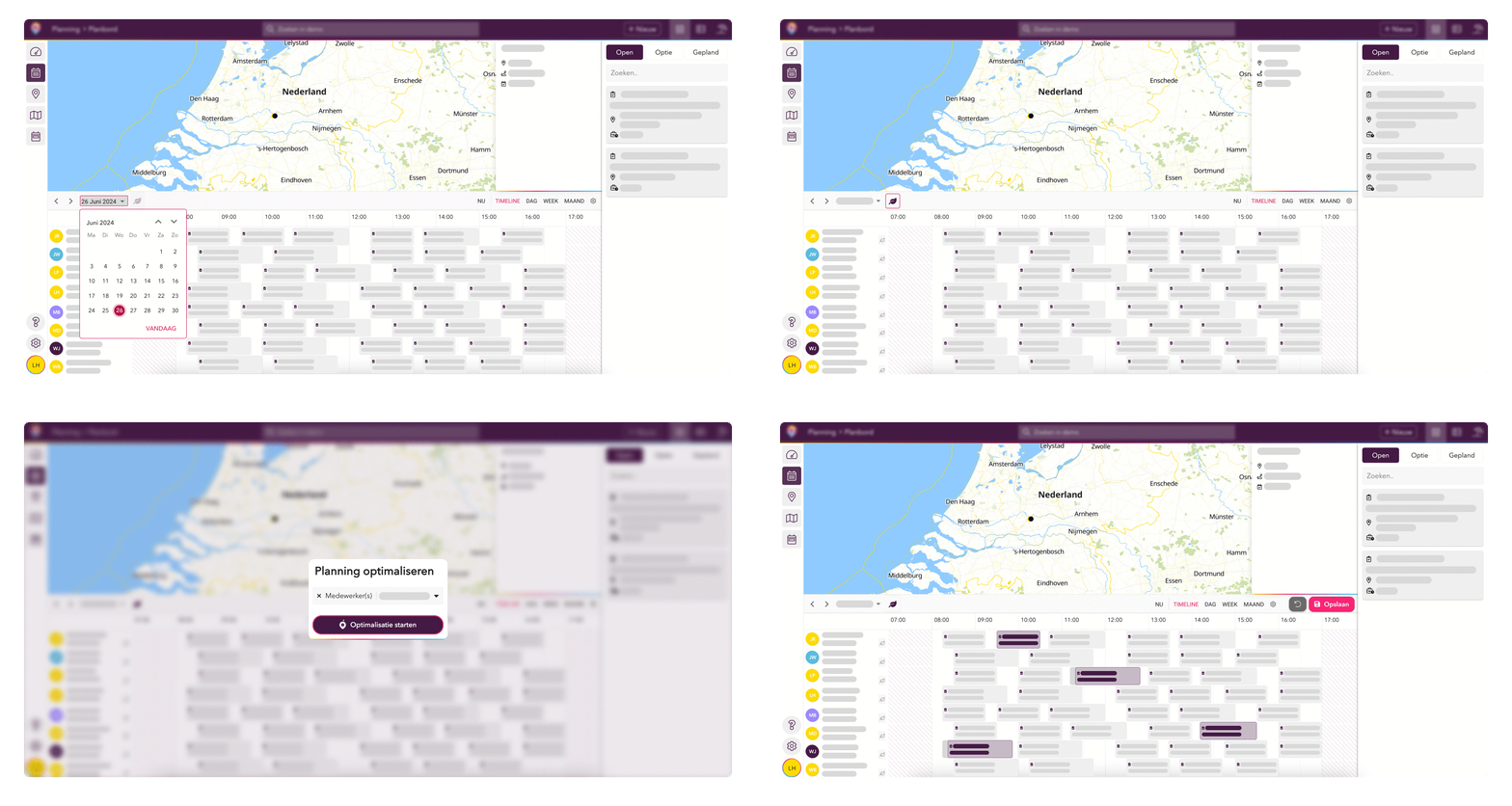
- Open op het planbord de eerstvolgende dag of een daaropvolgende dag.
- Je ziet nu bovenaan de planning een paars blaadje staan. Klik hierop.
- Er verschijnt nu een pop-up venster waarin je de gewenste medewerker(s) kan selecteren.
- Na het optimaliseren wordt in de planning duidelijk aangegeven wat er is veranderd. Nadat je de wijzigingen hebt bekeken, kan je de geoptimaliseerde planning opslaan.
Goed om te weten✓ Het optimaliseren heeft alleen betrekking op de gekozen dag.
✓ Afspraken worden alleen verschoven binnen de ingestelde speling.
✓ Afspraken kunnen ook van medewerker wisselen.
✓ Als een dag voor een bepaalde medewerker ongeldig is, bijvoorbeeld door een dubbele afspraak, een afspraak in afwezigheid of te korte reistijd, kan de planning van deze medewerker niet worden geoptimaliseerd.
Route van medewerker optimaliseren
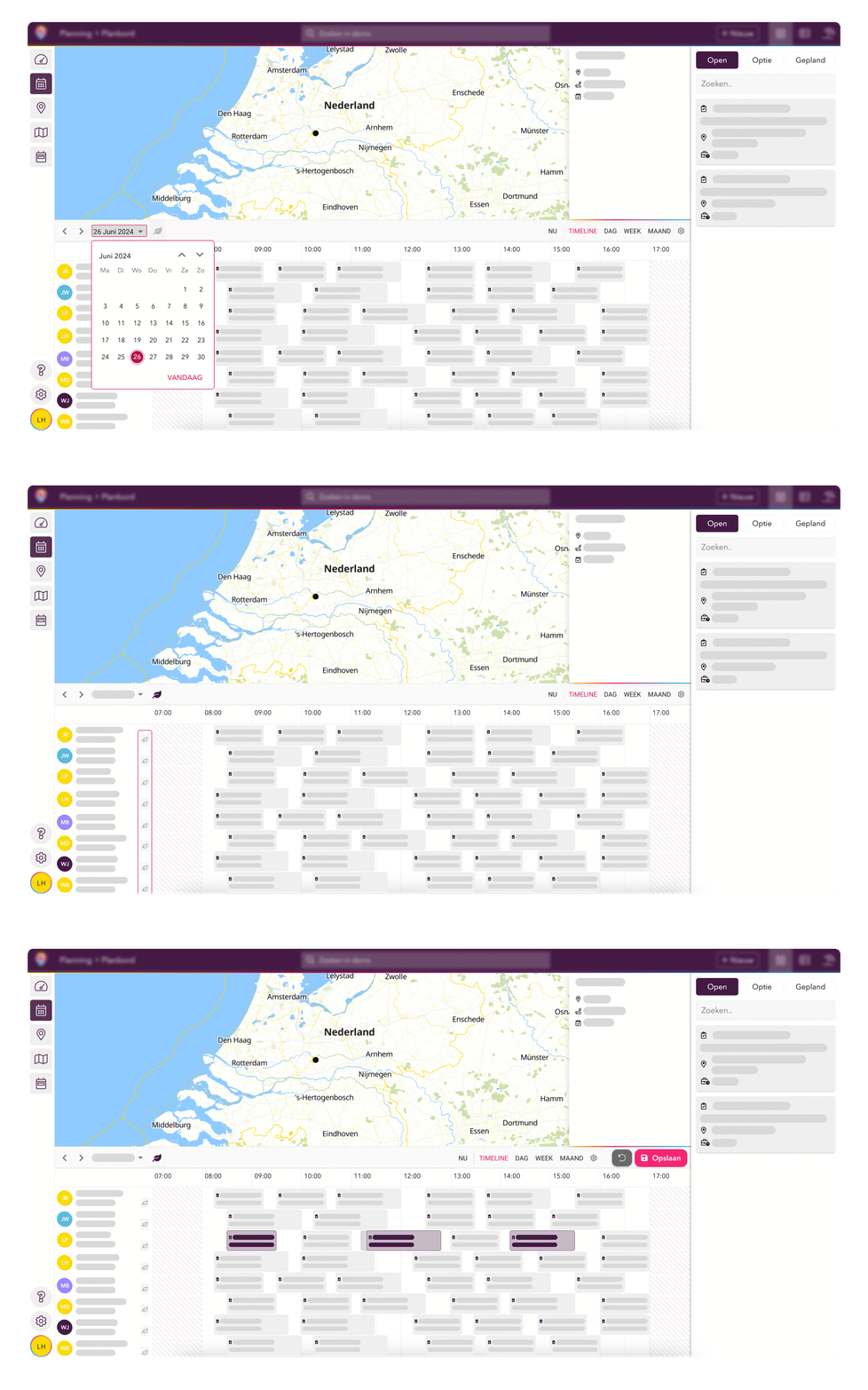
- Om een route te optimaliseren kan je in de kalender in het planbord de eerstvolgende dag of een daaropvolgende dag selecteren.
- Je ziet nu achter de namen van medewerkers grijze blaadjes staan. Wanneer je op een blaadje klikt, zal Planbot direct de route van deze medewerker optimaliseren.
- Na het optimaliseren wordt in de planning duidelijk aangegeven wat er is veranderd. Nadat je de wijzigingen hebt bekeken, kan je de geoptimaliseerde route opslaan.
Goed om te weten✓ Afspraken worden alleen verschoven binnen de ingestelde speling.
✓ Als een dag voor een bepaalde medewerker ongeldig is, bijvoorbeeld door een dubbele afspraak, een afspraak in afwezigheid of te korte reistijd, kan de route van deze medewerker niet worden geoptimaliseerd.
Automatisch optimaliseren
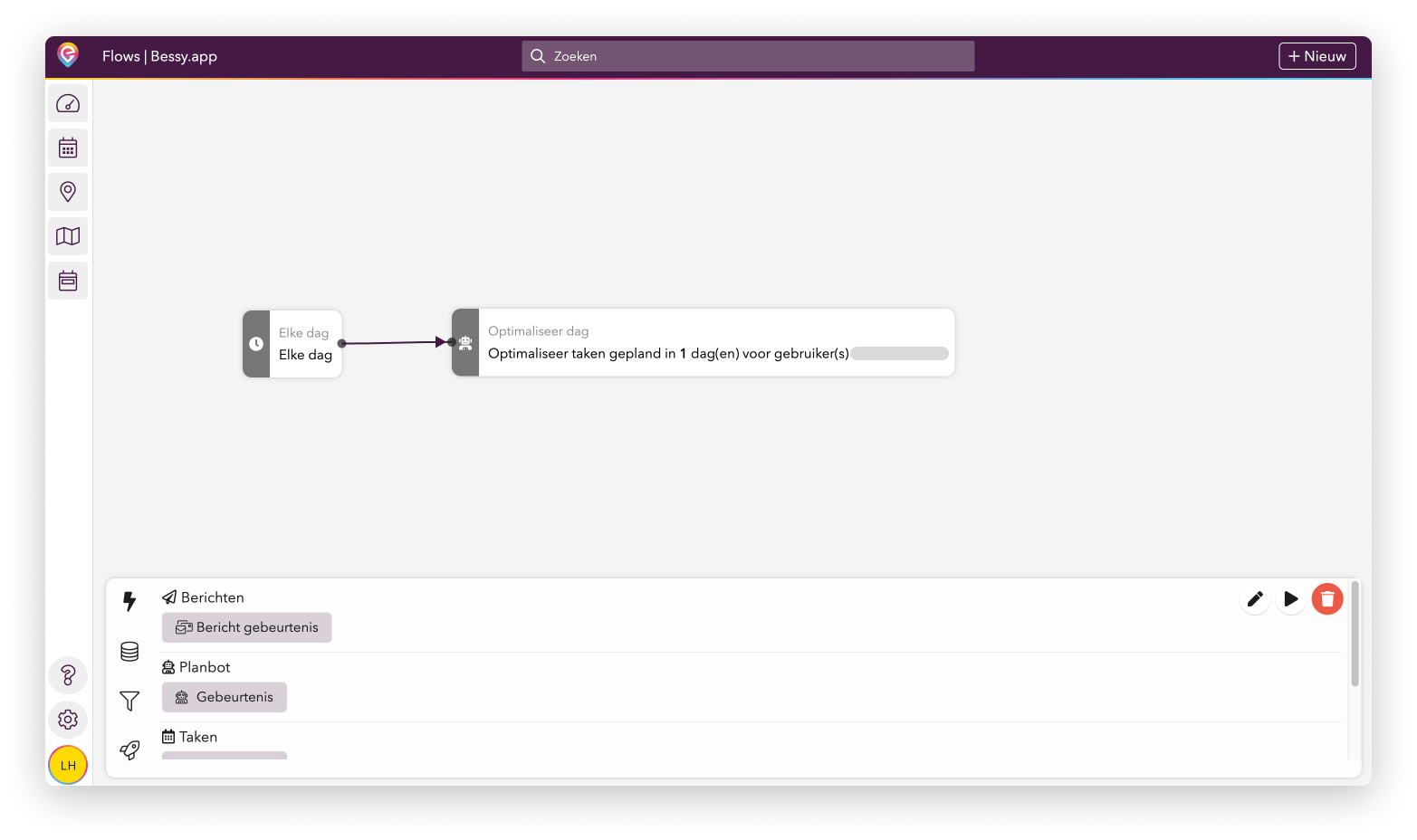
Zoals veel werkzaamheden in Bessy, hoef je ook het optimaliseren van je planning niet handmatig te doen. Je kan dit volledig automatiseren door het aanmaken van een automation.
De automation kan je de volgende kaartjes meegeven:
⚡️ Trigger -> Elke dag | Je kan het kaartje openen en een tijdstip naar keuze selecteren.
🚀 Actie -> Optimaliseer dag | Je kan het kaartje openen en het aantal dagen hoe ver je vooruit wil optimaliseren, en gebruikers selecteren. Je wil in dit geval alleen de route van een specifieke medewerker optimaliseren, dus kan je enkel deze gebruiker in het kaartje selecteren.
Updated 9 months ago