
Automations
Automations kunnen jouw proces heel gemakkelijk automatiseren en terugkerende handelingen overnemen. Denk aan het automatisch versturen van e-mails, toevoegen van tags en aanmaken van afspraken. Op deze pagina lees je meer over het maken en beheren van automations.
Best practicesVoor praktische voorbeelden verwijzen we je graag naar Handige automations.
De automation symbolen
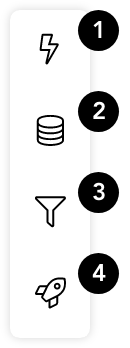
Trigger (Bliksemschicht): Hiermee bepaal je de aanleiding die de automation start, bijvoorbeeld twee dagen voordat een afspraak plaatsvindt.
Collector (Stapel muntjes): Dit verzamelt de gegevens die nodig zijn om verder te gaan, bijvoorbeeld de afspraakcategorie.
Filter (Trechter): Hiermee kan je een voorwaarde instellen waarop iets wel of niet gebeurt.
Actie (Raket): Dit is de actie die wordt ondernomen, bijvoorbeeld het sturen van een mail.
Een nieuwe automation maken
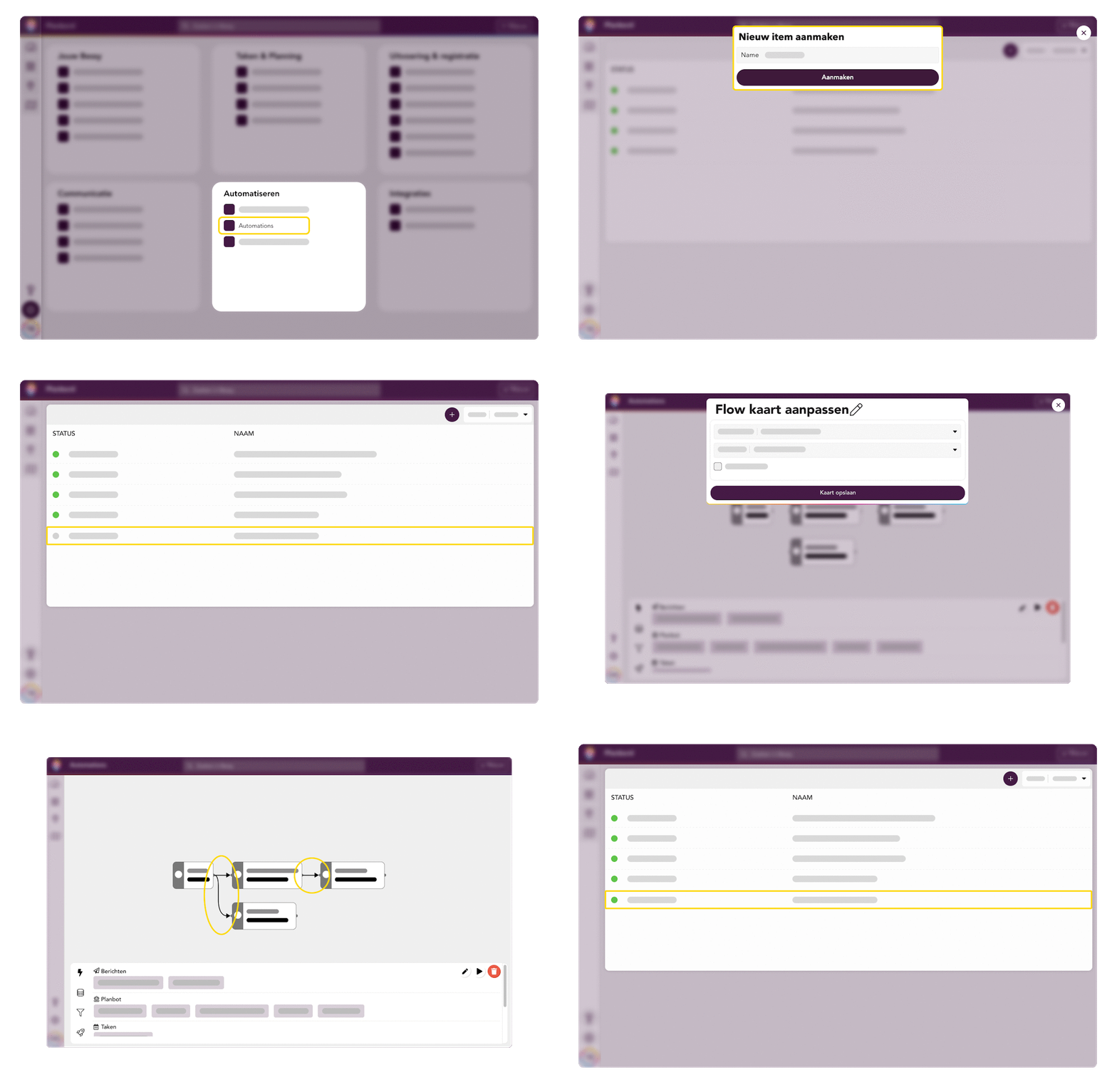
- Klik in het configuratiescherm op 'Automations'.
- Klik op + rechts bovenin het scherm.
- Geef de automation een naam en klik op 'Aanmaken'.
- In het automations overzicht zie je de nieuwe automation verschijnen. Klik hierop.
- Sleep de gewenste triggers, collectors, filters en acties naar het lege automation veld.
- Je kan met je rechtermuisknop op een kaartje klikken om deze te configureren. Afhankelijk van het type kaartje kun je verschillende velden configureren en vervolgens opslaan.
- Als alle benodigde kaartjes in het veld staan, kan je de kaartjes met elkaar verbinden door pijltjes te slepen. Op deze manier laat je de kaartjes samenwerken en ontstaat er een 'flow'.
- Wanneer alle kaartjes met elkaar zijn verbonden, kan je op de play knop klikken om de automation te activeren.
In het automations overzicht zie je bij 'Status' een groen bolletje. Dit betekent dat de automation is ingeschakeld.
Kaartjes verwijderenHuidige kaartjes en verbindingen kun je verwijderen door deze te selecteren en op 'delete' te klikken op je toetsenbord.
Updated 10 months ago