
Afspraak uitvoeren in de app
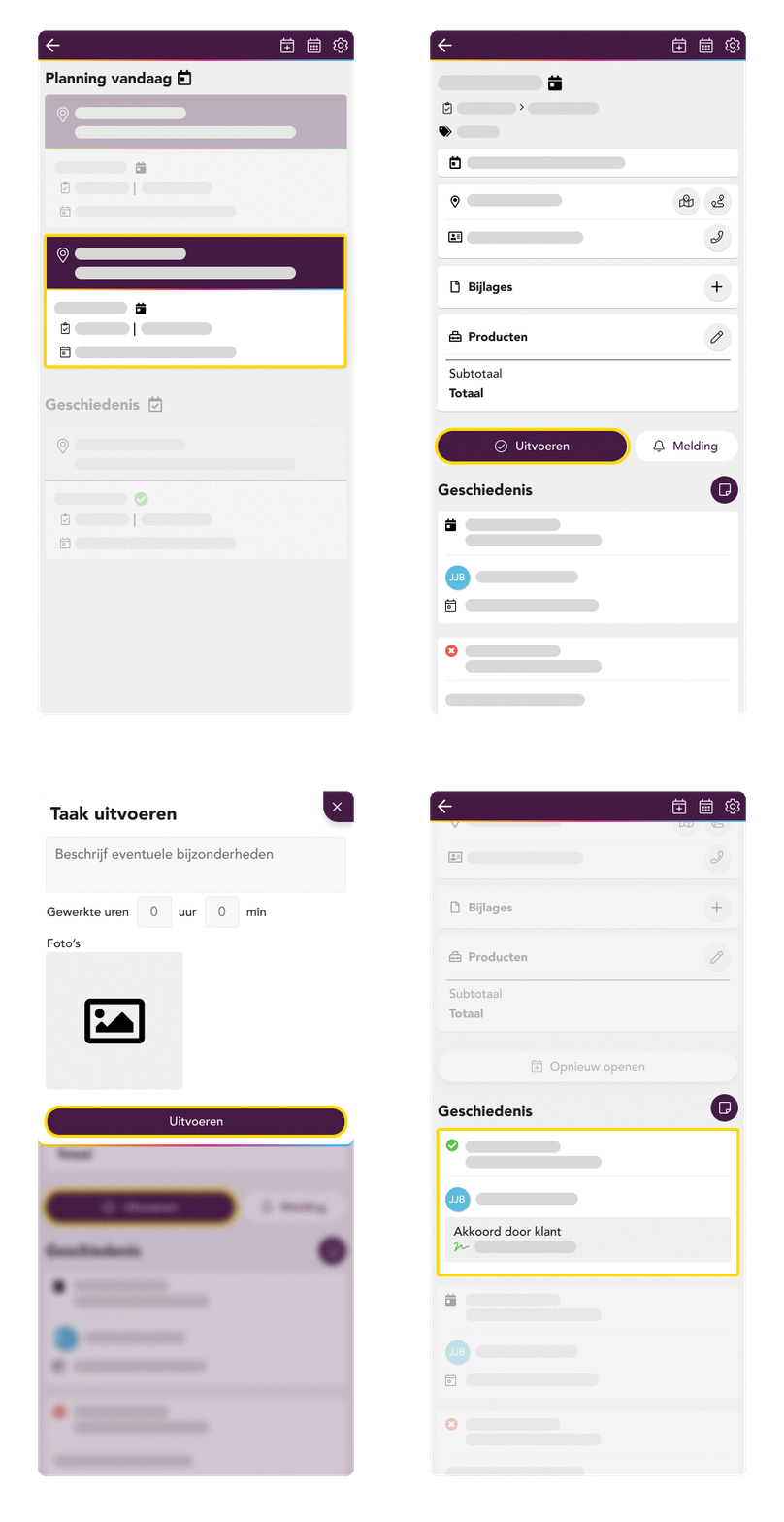
Als er een afspraak aan je planning van vandaag is toegevoegd, zie je deze in de app bij Planning staan. Klik op een afspraak om deze te openen en te zien wat er moet gebeuren.
Zie je niet alle geplande afspraken?Standaard zie je alleen de afspraken die voor vandaag gepland zijn. Je kunt zelf in de app instellen voor welke periode afspraken in de planning zichtbaar zijn in de app. Lees het hier: App configureren
Een afspraak uitvoeren
Vanaf het moment dat je een afspraak opent tot het moment dat je bij de klant wegrijdt, ziet het proces er waarschijnlijk ongeveer uit als volgt:
- Open de afspraak.
- Controleer wat er gedaan moet worden en waar je moet zijn.
- Navigeer naar de locatie.
- Start met werken en vul de checklist in.
- Je werk zit erop:
- Alles goed verlopen? Klik op uitvoeren!
- Zat er iets tegen? Klik op 'Melding maken'.
Op naar de volgende!
Alle informatie in een afspraak
Van boven naar beneden kun je de volgende informatie vinden en acties uitvoeren:
- Afspraaknaam: De naam van de afspraak.
- Afspraaktype: De type afspraak.
- Tags: Je kunt hier tags bekijken, toevoegen of verwijderen.
- Gebruiker: De naam van de ingeplande medewerker.
- Planning: De datum en het tijdstip waarop de afspraak is gepland, inclusief de speling. Rechts hiervan kun je de planning wijzigen.
- Tijdsduur: Hoeveel tijd er is ingepland voor deze afspraak.
- Locatie: Locatiegegevens van de afspraak. Rechts hiervan kun je direct de route in jouw navigatie app openen.
- Contactpersoon: De naam van de klant. Rechts hiervan kun je de contactgegevens wijzigen.
- Referentie: Een referentie van de afspraak.
- Werkomschrijving: Omschrijving van de werkzaamheden.
- Bijlages: Je kunt hier bijlages inzien of toevoegen.
- Checklists: Je kunt hier checklists openen om werkzaamheden te registreren.
- URL: Een links van een url.
- Onderweg: Laat weten wanneer je onderweg bent.
- Uitvoeren: Alles gelukt? Voer de afspraak uit.
- Melding maken: Mocht er iets niet lopen volgens plan, dan kun je daar een melding van maken.
- Notitie toevoegen: Schrijf een notitie en voeg deze toe aan de gebeurtenissen.
- Gebeurtenissen: Onderaan kun je alle gebeurtenissen terugvinden.
ConfiguratieJe kunt als beheerder instellen welke acties een app gebruiker mag uitvoeren: Gebruikersrechten beheren.
Handtekening laten zetten door klant
Wanneer je de afspraak uitvoert kun je de klant een handtekening laten zetten. Dit werkt als volgt:
- Zorg dat je in de App de uit te voeren afspraak geopend hebt. Klik vervolgens op ‘Uitvoeren’.
- Het afspraak uitvoeren venster opent zich. Klik op ‘Uitvoeren’.
- In het venster Werkzaamheden klik je op ‘Handtekening toevoegen’.
Handtekening module activerenAls de optie 'Handtekening toevoegen' niet getoond wordt, moet deze module nog geactiveerd worden. Lees hier hoe je dat in de backoffice kunt configureren: App configureren.
- Laat de klant in het witte vlak een handtekening plaatsen.
- Klik op ‘Bevestigen’.
- Het venster werkzaamheden komt weer tevoorschijn. Onder handtekening wordt de zojuist gezette handtekening getoond. Klik op 'Akkoord' om de afspraak af te ronden inclusief de handtekening van de klant.
Onder geschiedenis vind je de zojuist uitgevoerde afspraak terug, inclusief de digitale handtekening (akkoord door klant). Deze informatie is nu ook beschikbaar in de backoffice voor de binnendienst.
Updated 9 months ago