
Registreren en rapporteren
Met een checklist kan je werkzaamheden registreren of bijvoorbeeld controleren of bepaalde zaken niet vergeten worden tijdens of na het uitvoeren van de afspraak. Lees hier alles over het configureren van een checklist: .
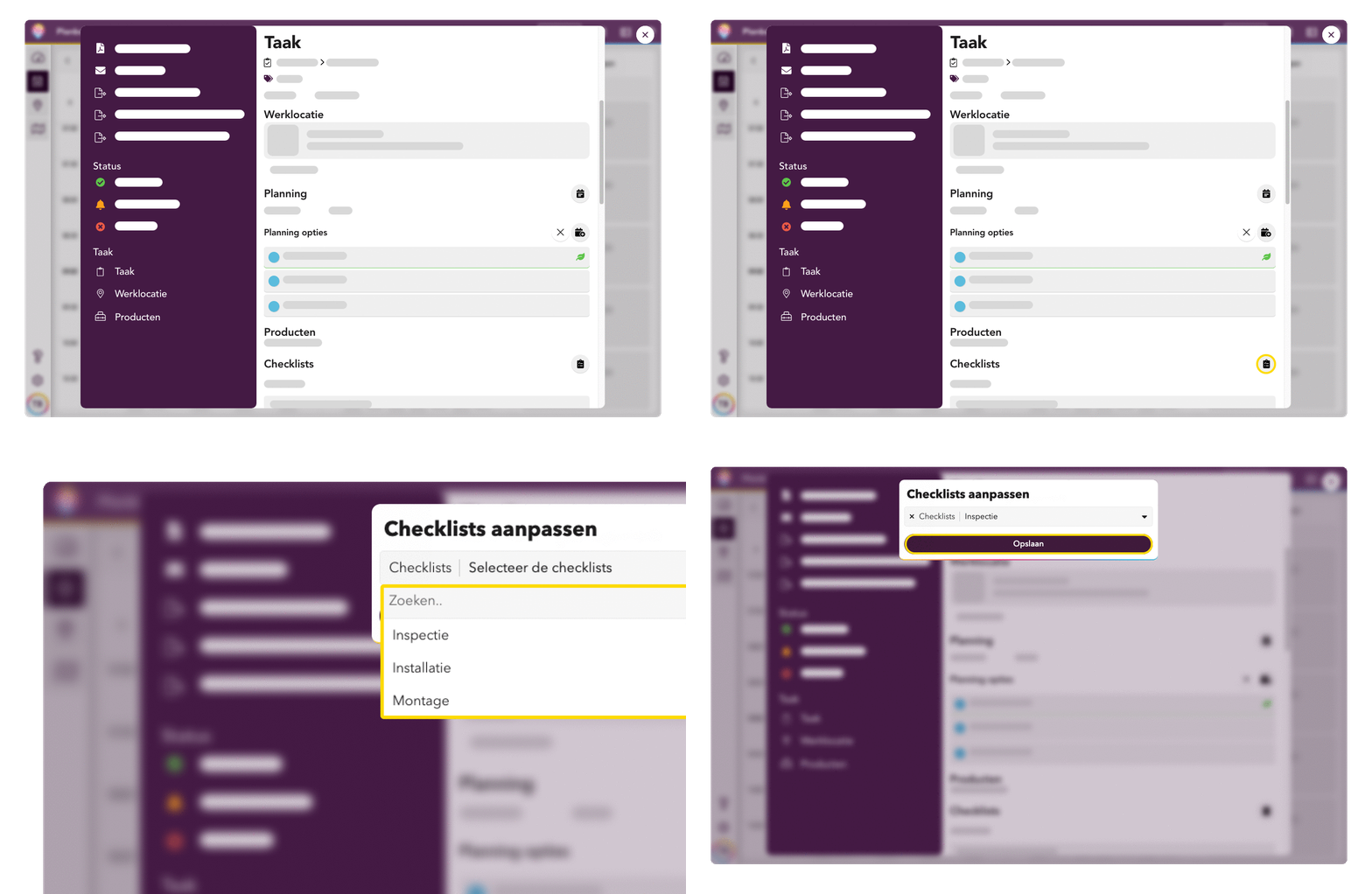
Een checklist toevoegen aan een afspraak
Voordat je iets met een checklist kan doen, moet deze zijn toegevoegd aan een afspraak. Je kan standaard zorgen dat een checklist wordt gekoppeld aan afspraken van een bepaalde afspraaktype. Daar lees je hier meer over: Afspraaktype configureren. Je kan ook een checklist los koppelen aan een afspraak wanneer je de afspraak aanmaakt, zoals hier is beschreven: Afspraak verwerken .
Een checklist invullen of wijzigen
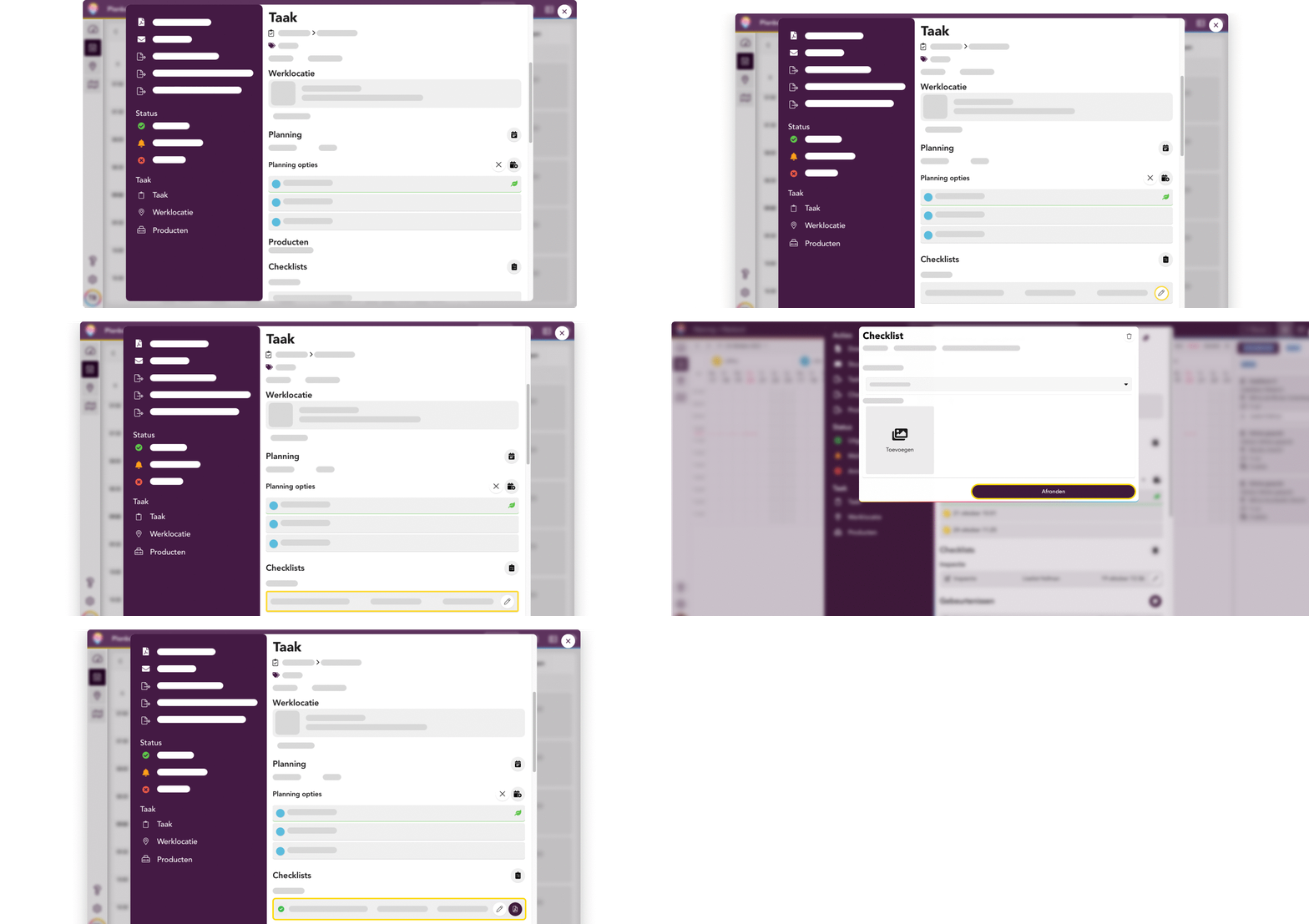
Het invullen van een checklist gebeurt over het algemeen in de app, maar het kan ook in de backoffice.
- Open de afspraak waarvoor je de checklist wilt invullen.
- Zoek naar het kopje 'checklists' en klik daar op de checklist die je wilt openen.
- Vul de nodige velden in.
- Klik op 'Afronden' als je klaar bent.
Het is ook mogelijk om de checklist achteraf nog te wijzigen. Klik hiervoor op de button rechts van de checklist en wijzig de gewenste velden. Klik opnieuw op 'Afronden' om de wijzigingen op te slaan.
Een ingevulde checklist als PDF downloaden
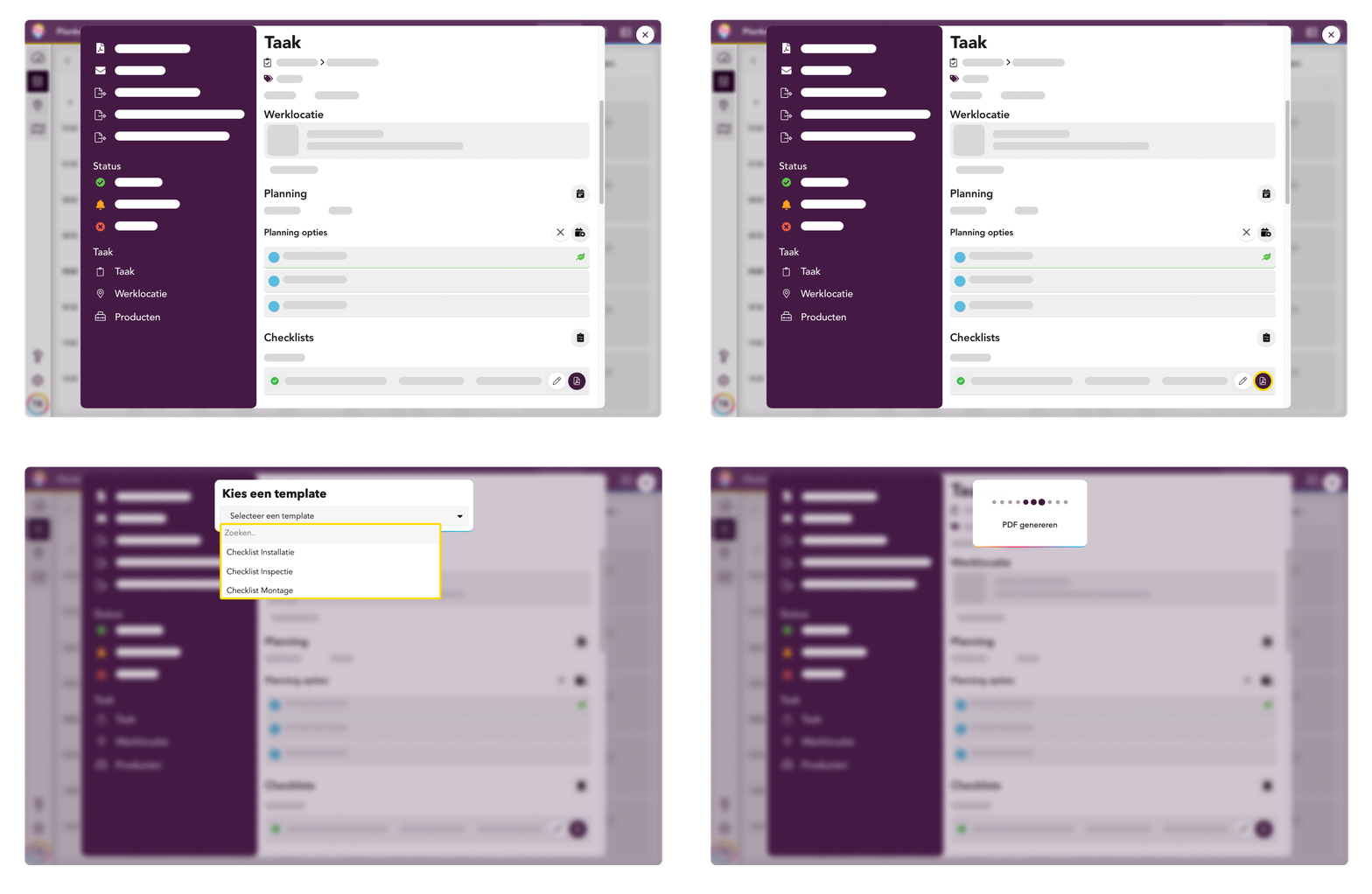
- Open de afspraak waarvan je de checklist als PDF wil downloaden.
- Klik op het PDF icoon aan de rechterkant van de checklist.
- Selecteer hier het PDF template dat je voor de checklist hebt gemaakt. Als er maar één template is dan wordt deze vanzelf gebruikt. In dat geval is er hier dus geen keuze mogelijk.
- De checklist wordt direct als PDF gedownload en opgeslagen onder 'Downloads' op je computer.
PDF documentenVoordat je een checklist als PDF kan downloaden/exporteren, moet je eerst een PDF template voor de checklist maken. Hier lees je precies hoe je dat doet: PDF documenten.
Updated 9 months ago