
Planning wijzigen
Na het inplannen van een afspraak kan het zo zijn dat je achteraf de afspraak planning wilt wijzigen of annuleren. Dit kan op verschillende manier. Op deze pagina lees je er alles over.
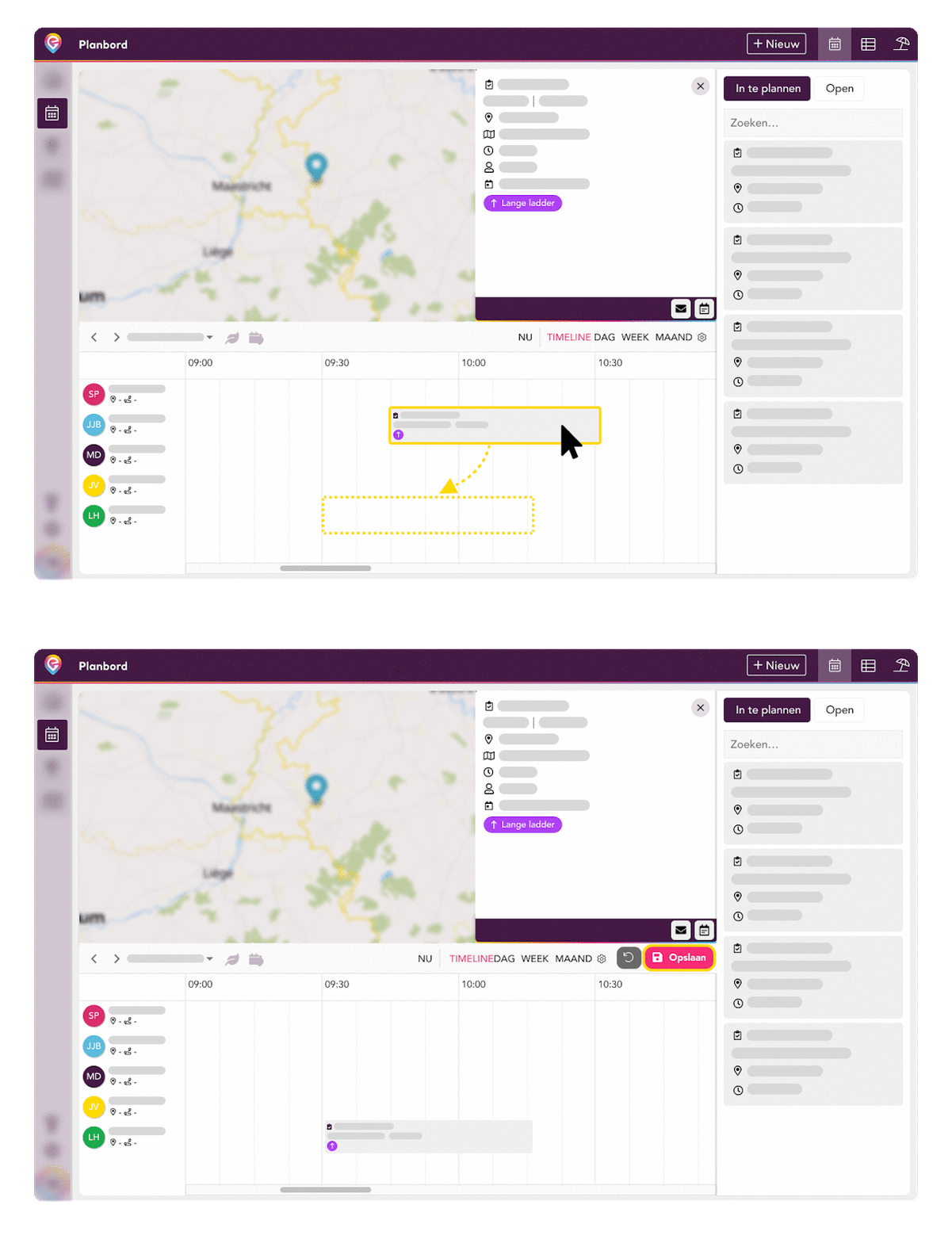
Afspraak verplaatsen op het planbord
- Open het planbord.
- Versleep de afspraak in de planning naar de gewenste dag, medewerker en tijdstip.
- Klik rechtsboven de planning op 'Opslaan' om de wijziging definitief te maken.
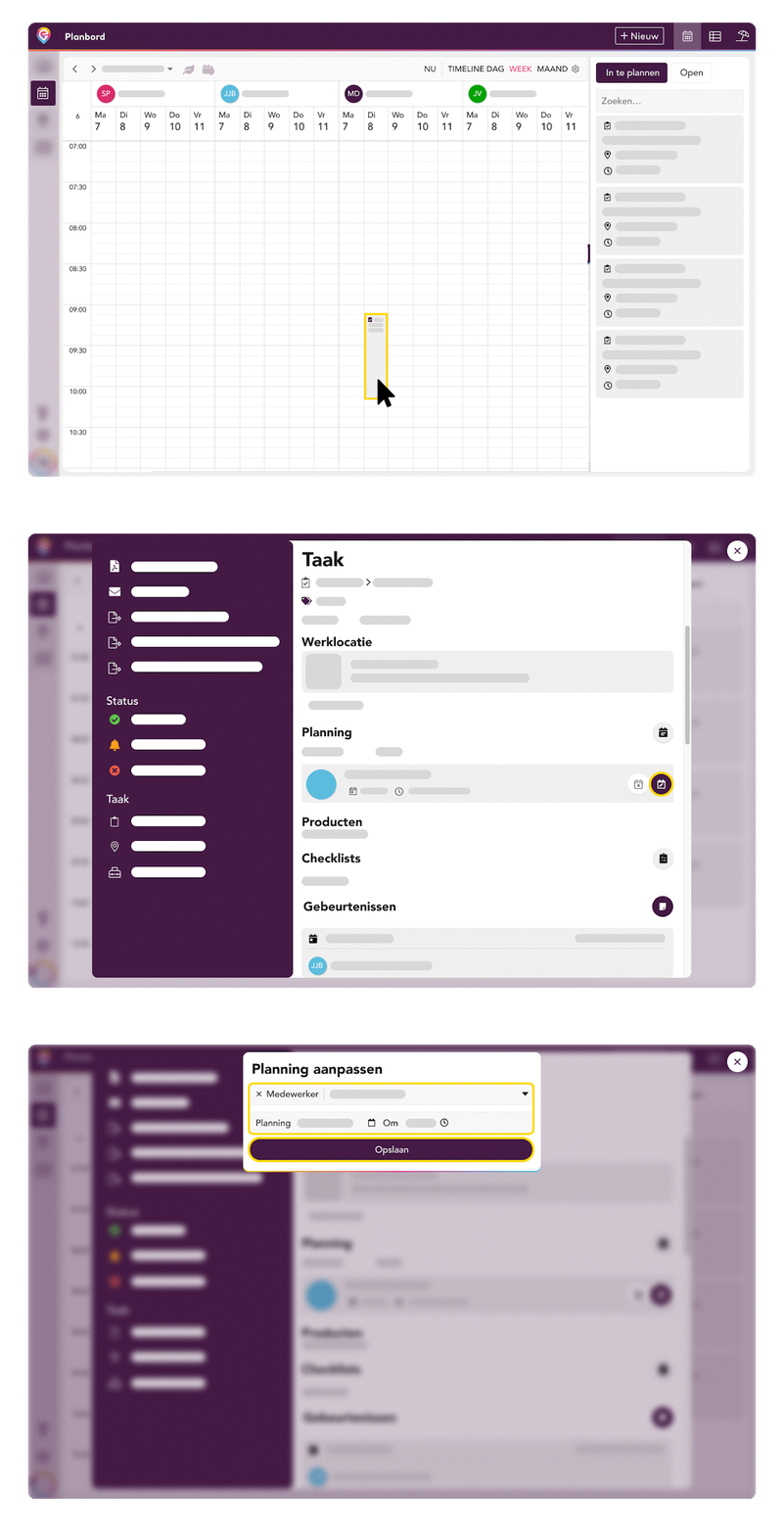
Herplannen in het afspraakvenster
- Open de afspraak die je wilt herplannen.
- Klik naast de planning op de button om te bewerken.
- Je kan hier de plandatum, het tijdstip en eventueel de medewerker aanpassen.
- Klik op 'Opslaan' om de wijziging definitief te maken.
Herplannen met PlanbotJe kunt een afspraak ook herplannen door vervangende opties aan te vragen met Planbot. Open hiervoor het afspraakvenster en klik op de roze knop voor het aanvragen van nieuwe opties. Bij het kiezen van een optie wordt de afspraak automatisch gewijzigd.
De klant laten herplannen
Klanten kunnen eenvoudig afspraken herplannen en annuleren via het klantportaal. Dit bespaart jou tijd en geeft klanten de vrijheid om hun afspraak zelf te beheren. Je kunt zelf instellen tot hoeveel uur van tevoren de klant dit kan doen, zoals hier beschreven: Afspraaktype configureren .
De klant kan nu via de afspraaklink terugkeren naar het portaal. Dit is dezelfde link waarmee ze de afspraak hebben ingepland. In het klantportaal zien zij de ingeplande afspraak met daaronder de mogelijkheid om de afspraak te wijzigen of te annuleren. Bij herplannen kan de klant direct nieuwe opties aanvragen en de afspraak inplannen.
Zorg voor een duidelijke e-mailPas je e-mailtemplate zo aan dat het duidelijk is voor je klanten dat ze zelf de afspraak kunnen herplannen en/of annuleren. Stuur hiervoor bijvoorbeeld de afspraaklink mee in de afspraakbevestiging.
Updated 9 months ago