
Plannen in beschikbaarheid
Soms wil je meer grip op wanneer en waar bepaalde afspraken worden uitgevoerd. Denk bijvoorbeeld aan een project dat je alleen in een specifieke week wilt laten plaatsvinden, medewerkers die tijdelijk vanaf een andere locatie werken, of afspraken met een bepaalde tag die alleen binnen een bepaalde periode mogen worden ingepland.
Met plannen in beschikbaarheid kun je dit soort uitzonderingen makkelijk instellen, zonder je vaste teams of standaard planning aan te passen. Zo behoud je de controle én blijf je flexibel wanneer de situatie daarom vraagt.
Plannen in beschikbaarheid activerenPlannen in beschikbaarheid moet worden aangezet en ingericht door Team Bessy. Denk je dat het plannen in beschikbaarheid jou zou kunnen helpen, laat het zeker weten aan jouw Bessy specialist.
Beschikbaarheid aanmaken
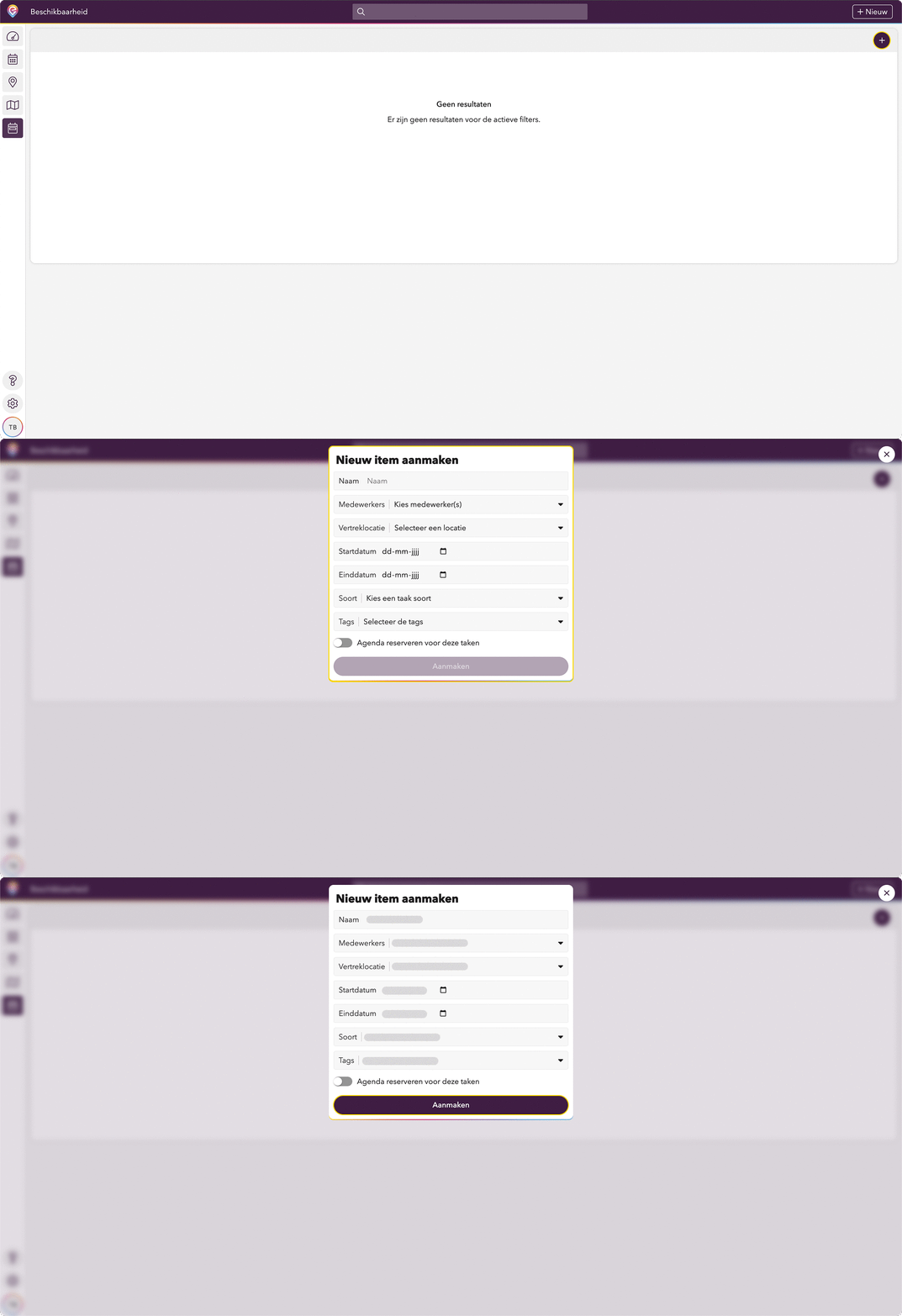
- Klik op de knop 'Beschikbaarheid' in de sidebar.
- Klik op het + icoon rechts bovenin om een nieuwe beschikbaarheid toe te voegen.
- Configureer de nieuwe beschikbaarheid met velden zoals hieronder:
Naam: Geef de beschikbaarheid een herkenbare naam. Dit helpt je om later snel terug te vinden waarvoor deze beschikbaarheid bedoeld was.
Medewerkers (verplicht): Selecteer de medewerkers voor wie deze beschikbaarheid geldt. Alleen voor deze personen worden de instellingen van de beschikbaarheid toegepast. De rest van je planning blijft ongewijzigd.
Vertreklocatie: Kies eventueel een afwijkende vertreklocatie. Dit is handig wanneer een medewerker een bepaalde periode vanaf een andere locatie vertrekt. Laat je dit leeg, dan wordt de standaard vertreklocatie van deze gebruiker gebruikt.
Startdatum & Einddatum (verplicht): Stel de periode in waarin de beschikbaarheid actief is. Alleen binnen deze periode worden de bijbehorende afspraken ingepland.
Afspraaktype: Kies de afspraaktype waarop deze beschikbaarheid van toepassing is. Je kunt hier meerdere afspraaktype selecteren.
Tags: Voeg eventueel tags toe om de beschikbaarheid verder te specificeren. Afspraken moeten dan minimaal één van deze tags bevatten én gekoppeld zijn aan de gekozen afspraaktype om meegenomen te worden in deze beschikbaarheid.
Agenda reserveren voor deze afspraken: Wil je dat deze periode uitsluitend voor de gekozen afspraaktype wordt gereserveerd? Vink dan deze optie aan. Andere afspraken kunnen dan niet op deze medewerkers worden ingepland in deze periode. Mocht je de optie niet aanvinken, kunnen er ook nog afspraken die buiten de beschikbaarheid vallen, worden ingepland binnen deze periode.
Beschikbaarheid instellen voor een Afspraak
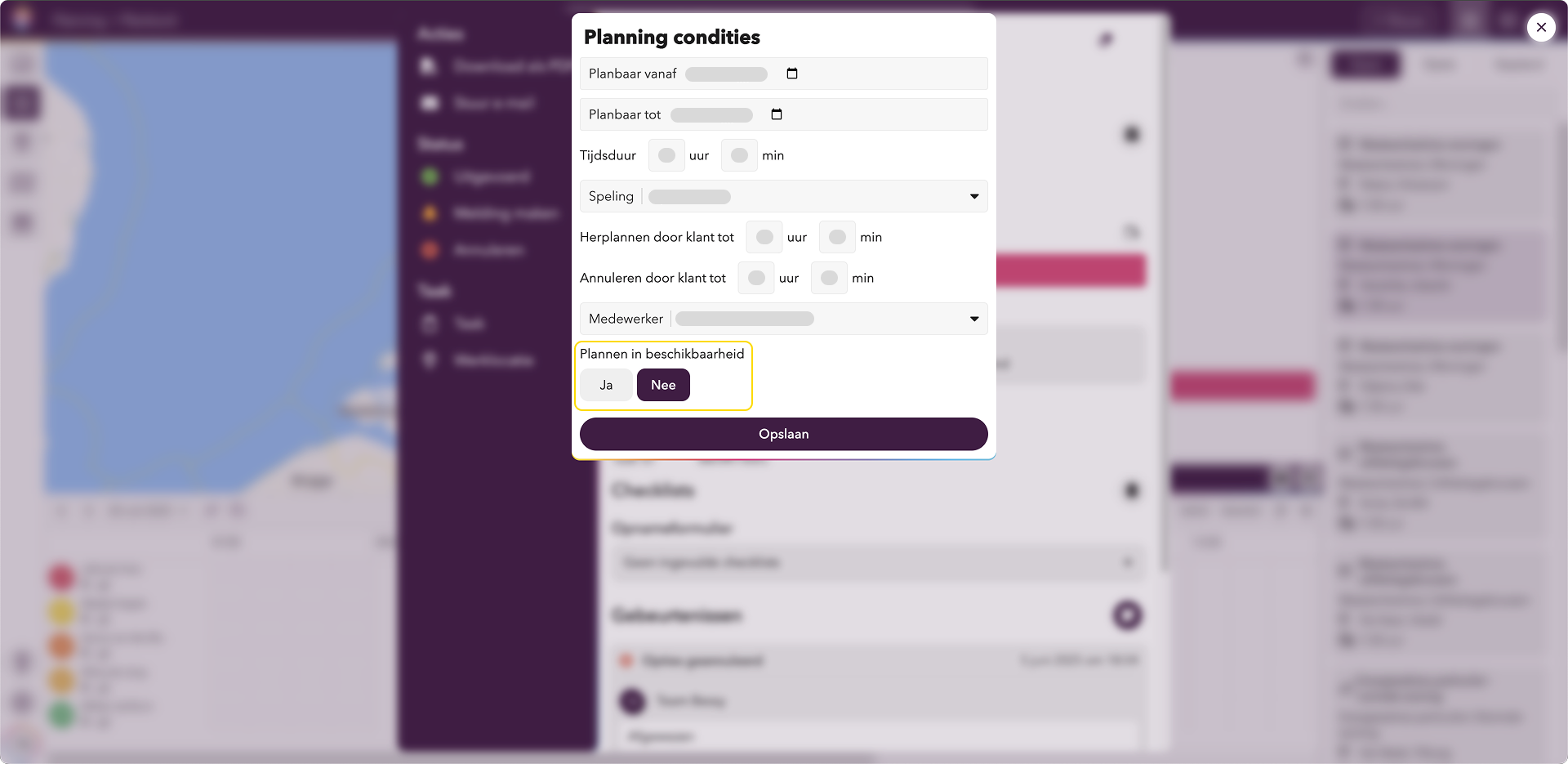
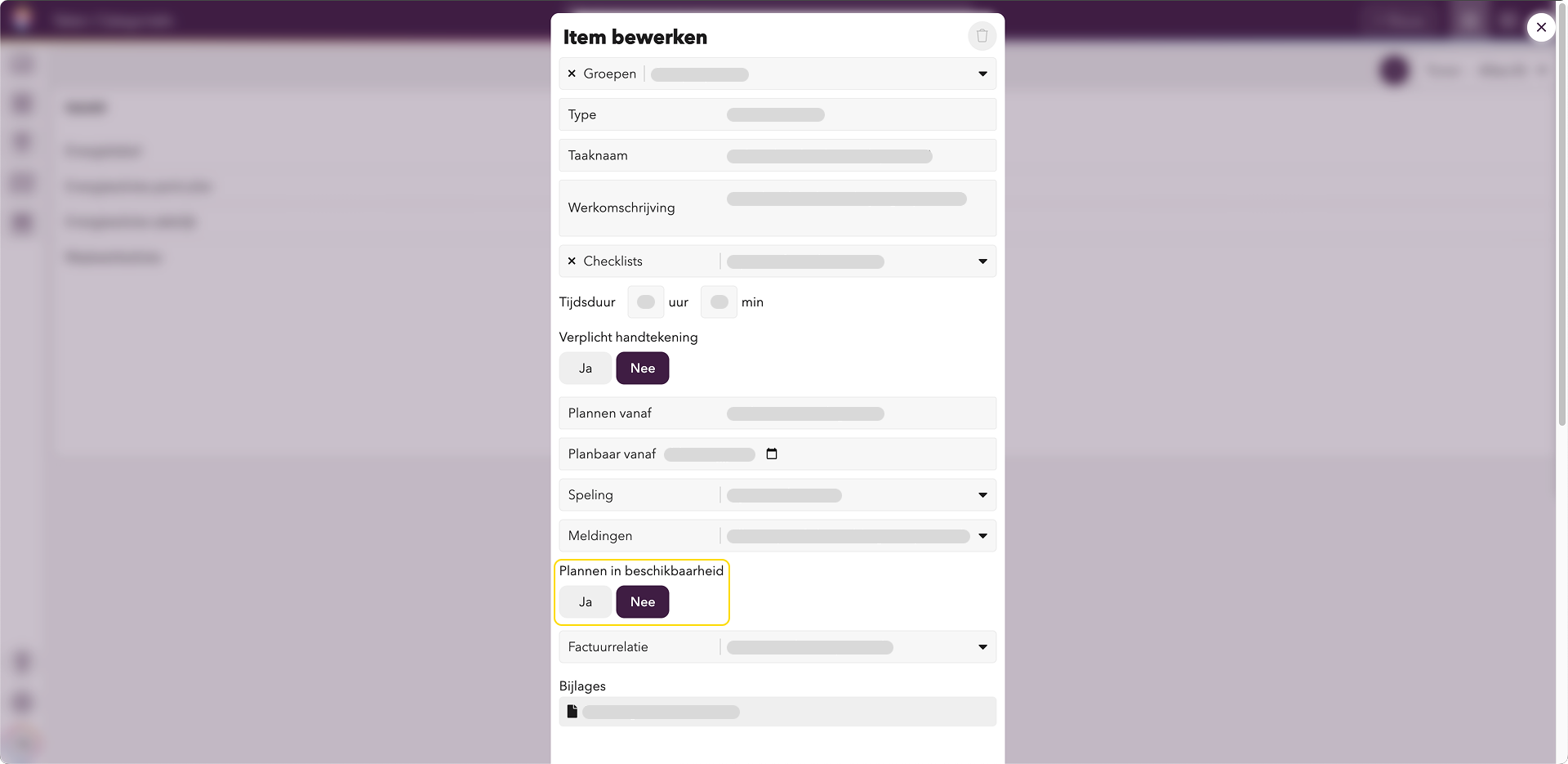
Voor elke afspraak kun je aangeven of deze binnen een beschikbaarheid gepland moet worden, of (ook) daarbuiten mag worden ingepland.
Staat plannen in beschikbaarheid bij een afspraak op ja, dan wordt de afspraak uitsluitend binnen een geldige beschikbaarheid gepland. Als er geen beschikbaarheid is die overeenkomt met de afspraakinstellingen, dan zullen er ook geen opties worden gegenereerd. Het op 'ja' zetten van het plannen in beschikbaarheid bij een afspraak is handig wanneer je de uitvoering van bepaalde afspraken wilt beperken tot specifieke periodes of omstandigheden.
Staat deze instelling op nee of is het niet geselecteerd, dan kan de afspraak zowel binnen als buiten beschikbaarheden gepland worden. Het plannen in beschikbaarheid is dan niet verplicht, dus de afspraak kan zowel buiten de beschikbaarheid vrij ingepland worden, als binnen de beschikbaarheid met de configuratie van de beschikbaarheid.
Je kunt deze instelling op twee plekken aanpassen:
In het afspraakvenster: Wil je het alleen voor één specifieke afspraak aanpassen? Open dan de afspraak, klik op het kalendericoontje rechts bovenin en scroll naar het onderdeel Plannen in beschikbaarheid.
In de afspraaktype: Deze instelling wordt als standaard meegegeven aan elke nieuwe afspraak die je aanmaakt met die afspraaktype. Je stelt dit in via het configuratiescherm: Ga naar Afspraaktype, open de juiste categorie en soort, en zet de schakelaar bij Plannen in beschikbaarheid aan of uit.
Updated 10 months ago