
Tags inzetten
Tags. Wij zijn er bij Bessy helemaal fan van. Met tags wordt je Bessy omgeving namelijk nog inzichtelijker, kan je gemakkelijker afspraken filteren en werkt je team nóg efficiënter. Tags zijn er in alle geuren en kleuren, je kan ze namelijk helemaal personaliseren. Op deze pagina laten we zien wat er met tags allemaal mogelijk is.
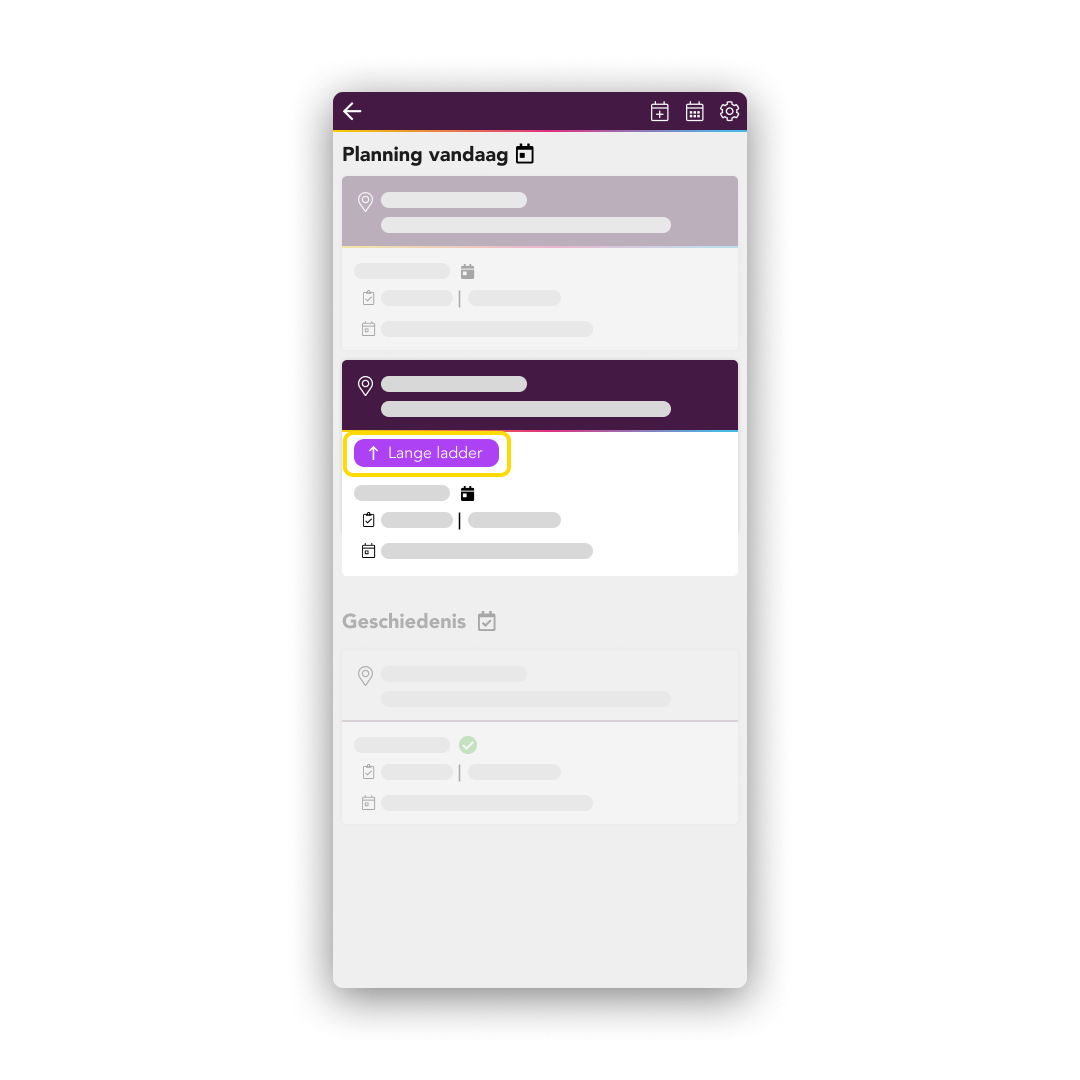
Een tag gebruiken als herinnering
Stel je voor, je buitendienstmedewerker staat op locatie om zonnepanelen te checken. Net op het moment dat hij aan zijn afspraak wilt beginnen, schiet hem te binnen dat hij de lange ladder is vergeten. Hierdoor kan de afspraak niet worden uitgevoerd. Dit is natuurlijk zonde van zijn tijd en een slechte ervaring voor de klant.
Je kunt dit voorkomen door een tag als herinnering te gebruiken. Met een tag kan je bijvoorbeeld uitlichten welke voorwerpen er nodig zijn om een afspraak uit te voeren. Dit kan je doen door eerst een tag aan te maken en vervolgens toe te voegen aan de afspraak of aan de afspraaktype.
Zo weet je zeker dat de lange ladder nooit meer vergeten wordt. 😄
Met een tag een status aan een afspraak toevoegen
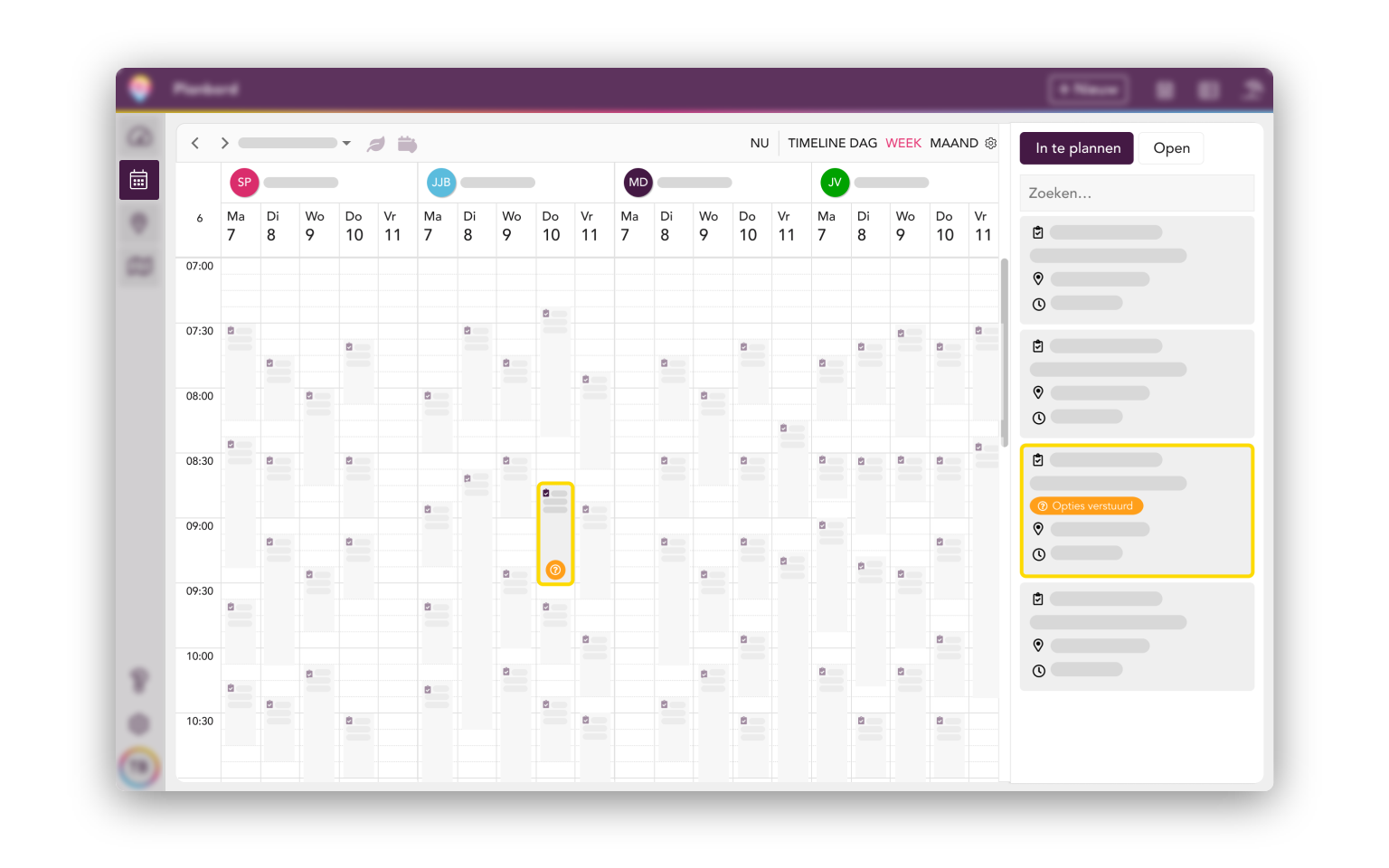
Een afspraak heeft altijd een status zoals "gepland" of "uitgevoerd". Toch kan het zijn dat je ook graag een specifieke status aan je afspraak wilt toevoegen. Misschien omdat het handig is voor je administratie of om het werk voor je team nog makkelijker te maken.
Dit kan je doen door tags met een status in Bessy aan te maken. Een status kan van alles zijn, het is maar net wat voor jouw team werkt. Hieronder vind je een paar voorbeelden:
- Gebeld: de klant is gebeld.
- Opties verstuurd: de afspraak opties zijn verstuurd en wachten op bevestiging.
- Herinnering gestuurd: de klant heeft nog geen optie gekozen en je hebt een herinneringsmail gestuurd.
- Nog uitwerken: de afspraak is uitgevoerd, maar moet nog verder uitgewerkt worden.
- Factuur open: de factuur is verstuurd maar nog niet betaald.
- Factuur voldaan: de factuur is betaald.
Met een tag taken prioriseren
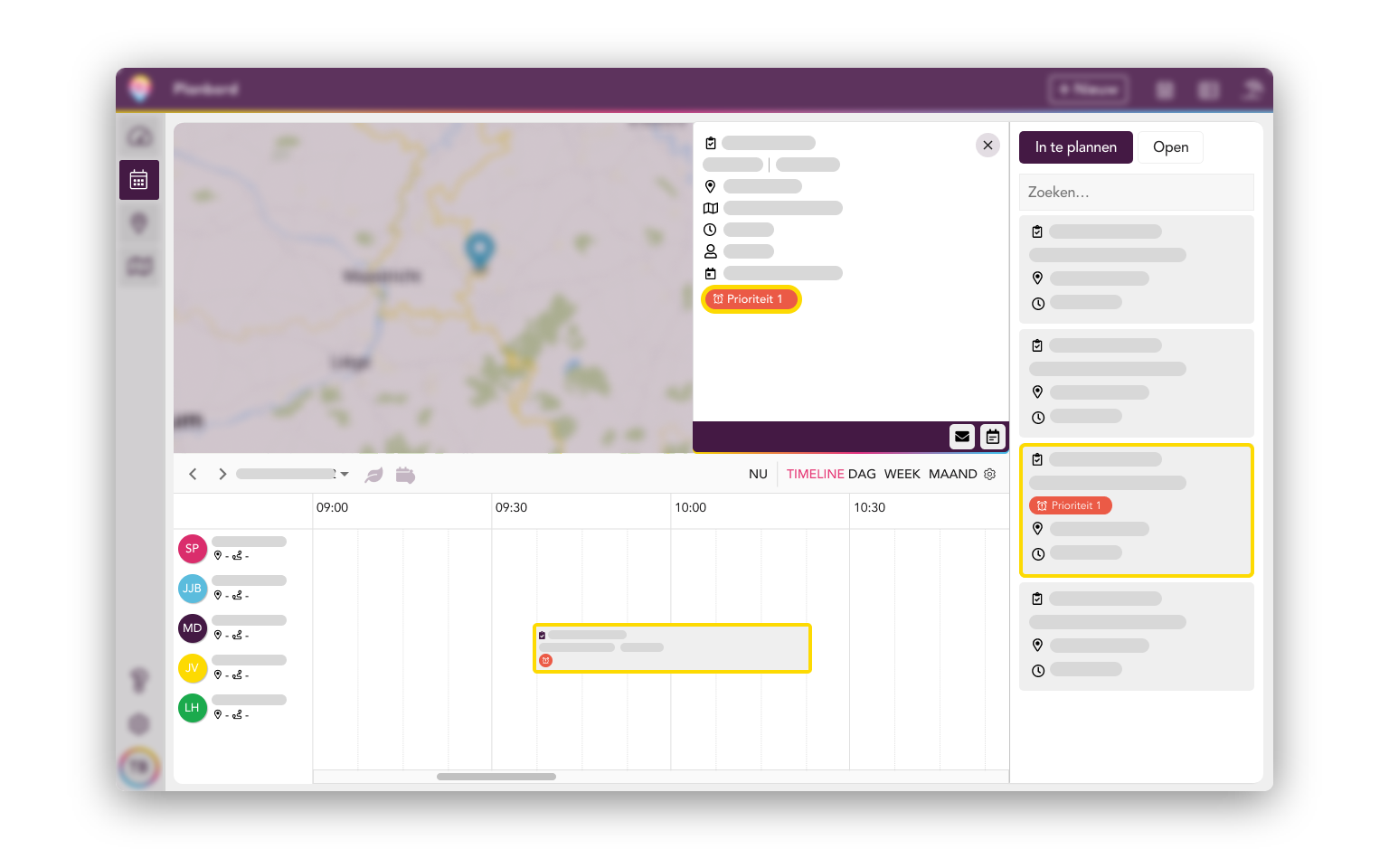
In Bessy geef je eigenlijk al prioriteit aan je afspraken door ze op een bepaalde datum in te plannen of een verloopdatum mee te geven. Maar mocht je het nog nét iets duidelijker willen maken, kan je dit ook doen door afspraken met tags te prioriseren.
Dit is eigenlijk heel simpel. Je maakt tags aan met:
Prioriteit 1
Prioriteit 2
Etc.
Vervolgens kan je de tags toevoegen aan de afspraak of de afspraaktype. Zo weet de binnendienst precies welke afspraken er als eerst moeten worden ingepland.
Easy peasy lemon squeezy.🍋
Met een tag afspraken filteren
Je hebt nu al geleerd hoe je met automations automatisch tags aan afspraken kan toevoegen en kan verwijderen. Maar wist je ook dat je tags kan gebruiken als filter in automations?
Dit is super handig om bijvoorbeeld:
✓ De status van afspraken met een bepaalde tag te veranderen
✓ Afspraken met een hoge prioriteit automatisch in te plannen
✓ Afspraken met vertraging te annuleren
✓ Automatisch een e-mail te sturen naar een grote groep klanten
Lees hier meer over onze best practices over het inzetten van automations: automations.
Met een tag problemen melden
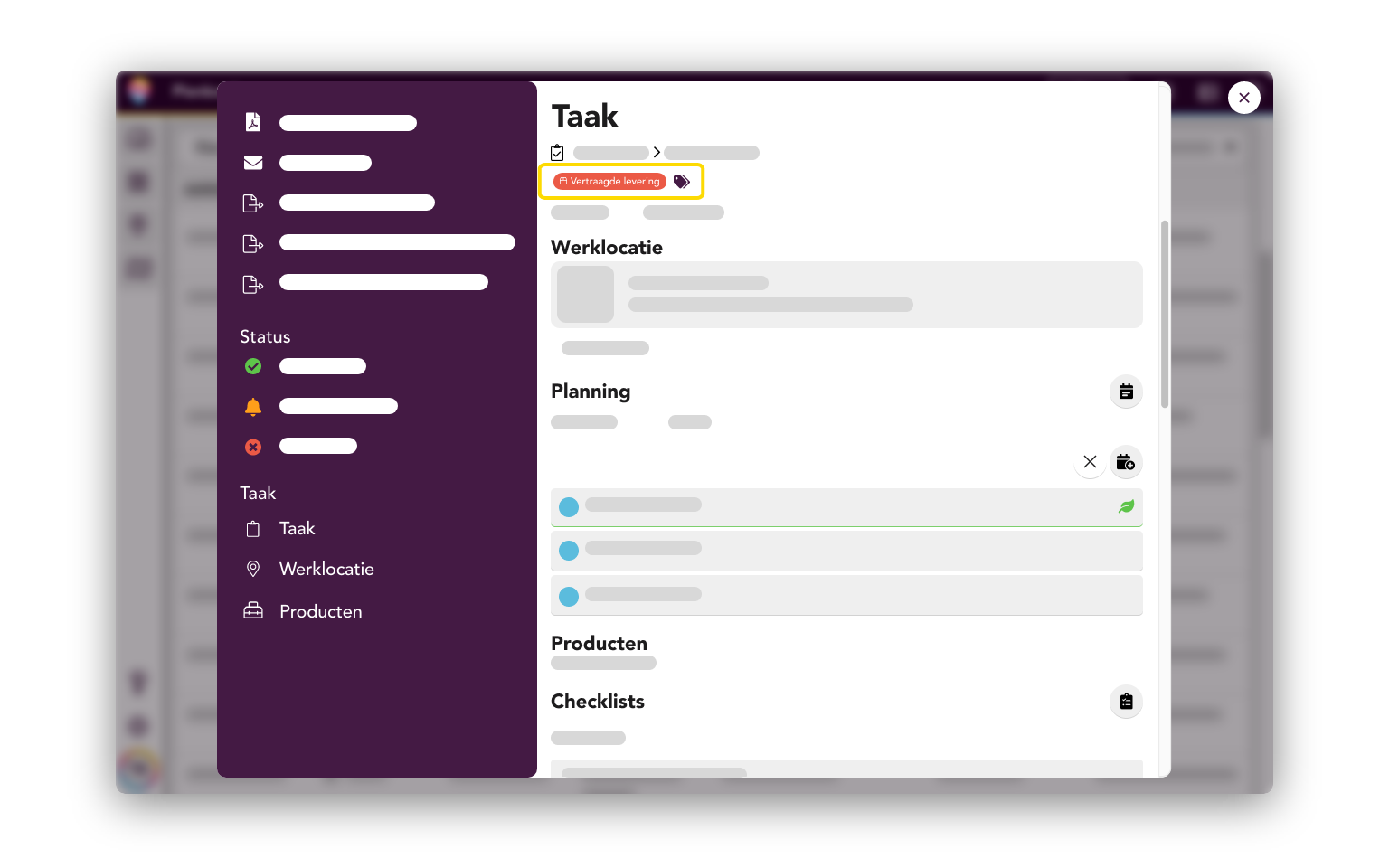
Helaas kunnen er altijd problemen ontstaan waardoor je werk vertraging oploopt. Met een tag kan je iedereen op de hoogte houden van dit probleem. Zo hoeft niemand zich af te vragen waarom taak X na twee weken nog steeds niet is uitgevoerd.
Je kan hierbij denken aan tags zoals:
Wachten op voorraad
Vertraagde levering
Problemen met leverancier
Na het aanmaken van de tag in Bessy, kan je deze aan desbetreffende afspraak toevoegen. Je hoeft hiervoor geen nieuwe afspraak aan te maken, maar kan een bestaande afspraak selecteren.
Met een tag projecten onderscheiden
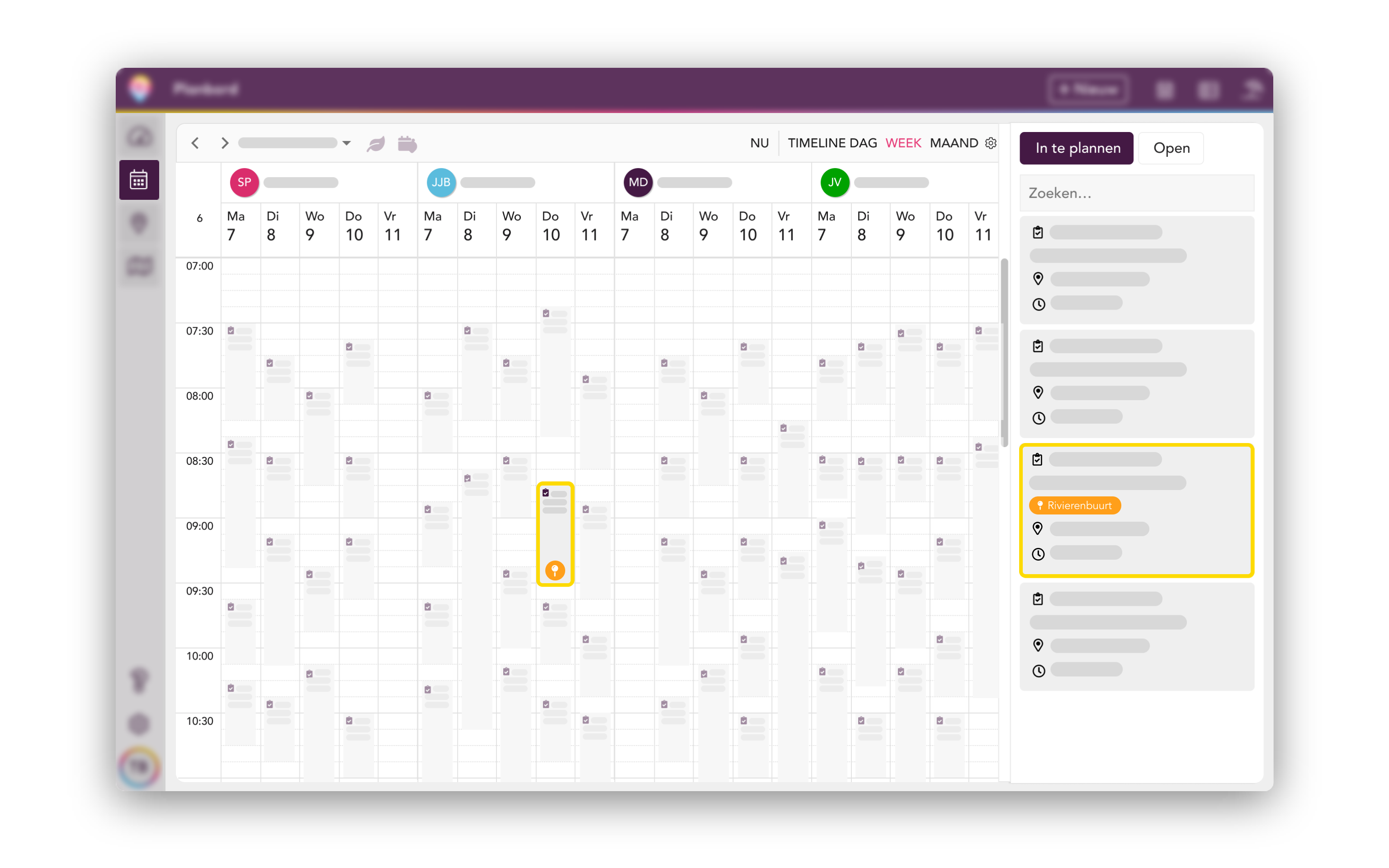
Soms maken afspraken deel uit van een groter geheel. Ben je bijvoorbeeld een project gestart in een bepaalde provincie? Dan vallen daar waarschijnlijk een hoop verschillende afspraken onder. Een tag kan je in deze situatie helpen om deze afspraken te onderscheiden.
De tags kunnen er in dit geval als volgt uitzien:
Project gemeente X
Project gemeente Z
Door tags voor projecten te gebruiken, kan je gemakkelijk bekijken hoeveel afspraken er nog openstaan voor project X. Ideaal dus om goed overzicht te behouden.
Een tag gebruiken als trigger
Je kan zowel het toevoegen als het verwijderen van een tag gebruiken als trigger in een automation. Hierdoor kan je bijvoorbeeld na het toevoegen of verwijderen van een tag:
- een bericht sturen naar klanten;
- een andere tag bij de afspraak verwijderen;
- een notitie toevoegen aan een afspraak;
- een webhook aanroepen.
Lees hier meer over onze best practices over het inzetten van automations: automations.
Updated 10 months ago