
E-mails
Je kunt Bessy slim gebruiken om alle communicatie met de klant te automatiseren. Hiervoor kun je standaard templates klaarzetten. In de automations kun je vervolgens zelf bepalen welke e-mails op welk moment worden verstuurd. Op deze pagina lees je alles over e-mail templates.
Mail template maken
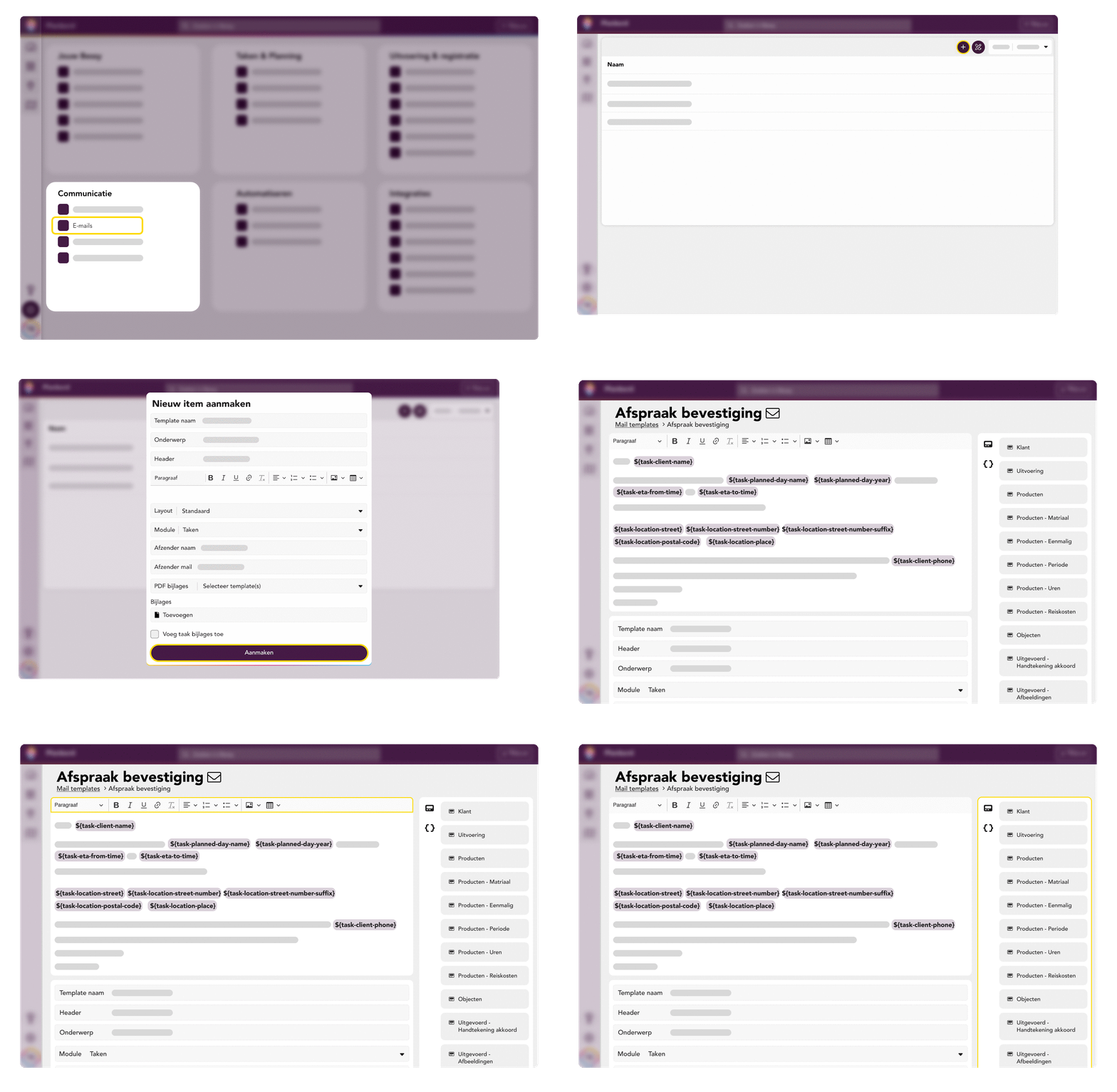
- Klik in het configuratiescherm op 'E-mails'.
- Klik op de + button rechtsboven in het scherm.
- Er zal een pop-up verschijnen waar je de onderstaande velden kunt specificeren.
- Klik op 'Aanmaken' als je klaar bent.
- Template naam: Geef de template een passende naam (voor intern gebruik).
- Header: Dit is de tekst preview die klanten lezen wanneer je mail in hun inbox verschijnt.
- Onderwerp: Vul het onderwerp van de e-mail in.
- Module: Selecteer hier waar je mail over gaat (in de meeste gevallen kies je ‘Afspraken’).
- Layout: Hier kan je een mail layout selecteren. Verder op deze pagina lees je hoe je zelf de layout kunt maken of wijzigen.
- Afzender naam: Je kan hier invullen wie de mail verstuurt. Dit is vaak de naam van je bedrijf.
- Afzender mail: Het e-mailadres dat je hier opschrijft, moet eerst worden goedgekeurd door het Bessy team. Is jouw e-mailadres nog niet goedgekeurd? Stuur ons dan een berichtje.
- PDF bijlages: Selecteer hier een werkbon, pakbon, offerte of factuur om mee te sturen als bijlage.
De HeaderWe raden aan om hier een samenvattende zin te schrijven zoals: ‘Hierbij bevestigen we uw afspraak op task-planned-day-name.’ Zo ziet de klant in één oogopslag waar je e-mail over gaat. Vul je hier niets in, dan ziet de klant standaard de aanhef van de mail.
Mail template schrijven of wijzigen
Na het aanmaken van een nieuwe template kun je het template gaan vormgeven met onze handige editor. Je kan het template vormgeven door in de bovenste editor balk te kiezen voor een tekststijl, uitlijning, lijst, afbeelding of tabel. Vervolgens kan je aan de inhoud van de mail beginnen. Hiervoor kun je rechts in de kolom handig gebruiken maken van:
- Vooraf ingestelde presets: deze presets laten bijvoorbeeld in één tabel alle klantgegevens zien, laten belangrijke informatie over de afspraak zien of geven een overzicht van gebruikte producten.
- Losse variabelen : deze variabelen maken het mogelijk om persoonlijke afspraak gegevens in je mail template te delen.
Met behulp van bovenstaande middelen kun je de mail heel persoonlijk maken. Zo kun je bijvoorbeeld de voornaam van de klant gebruiken met 'Ontvanger voornaam'. Of je kunt het telefoonnummer van de ingeplande medewerker vermelden met 'Planning - Medewerker telefoon'.
Je kunt zelfs de profielfoto van een medewerker toevoegen door de preset 'Planning - Profielfoto' het template in te inslepen. De profielfoto van de medewerker wordt nu automatisch aan het template toegevoegd wanneer de e-mail wordt verstuurd. Je kan de grootte van de foto eventueel nog aanpassen door te klikken op celeigenschappen. In het popup venster kan je bij dimensions een breedte en hoogte neerzetten en vervolgens klikken op opslaan.
Variabelen zoekenKijk in andere bestaande mail templates naar variabelen die je zoekt. De kans is groot dat deze al in een andere mail gebruikt worden.
Ben je klaar met het aanmaken van je mail template? Dan hoef je verder niets meer te doen. Je template wordt namelijk automatisch opgeslagen.
Mail layout maken of wijzigen
- Klik in het configuratiescherm op 'E-mails'.
- Klik op het design-icoon rechts bovenin het scherm.
- Klik op + rechts bovenin voor het toevoegen van een nieuwe lay-out.
- Geef het template een naam.
- Voeg HTML-code toe die je nieuwe mail lay-out vormgeeft.
- Klik op 'Aanmaken'.
Om de layout te gebruiken kun je naar de betreffende mail template gaan en daar in het veld 'layout' de zojuist gemaakt layout te selecteren.
Mail layout expertiseVoor het aanmaken van een mail lay-out heb je hulp nodig van een (web)developer. Een mail lay-out wordt namelijk vormgegeven uit geschreven code.
Updated 10 months ago