
Automations
Klaar om jouw proces verder te automatiseren? Op deze pagina vind je een verzameling van veel gebruikte automations. Doe hier je inspiratie op voor eigen automations, of richt deze automations exact zo in in jouw Bessy omgeving.
Automations configurerenHet maken van een automation is geen ingewikkelde klus, maar je moet wel even weten hoe het werkt. Lees hier hoe automations opgezet zijn: Automations maken.
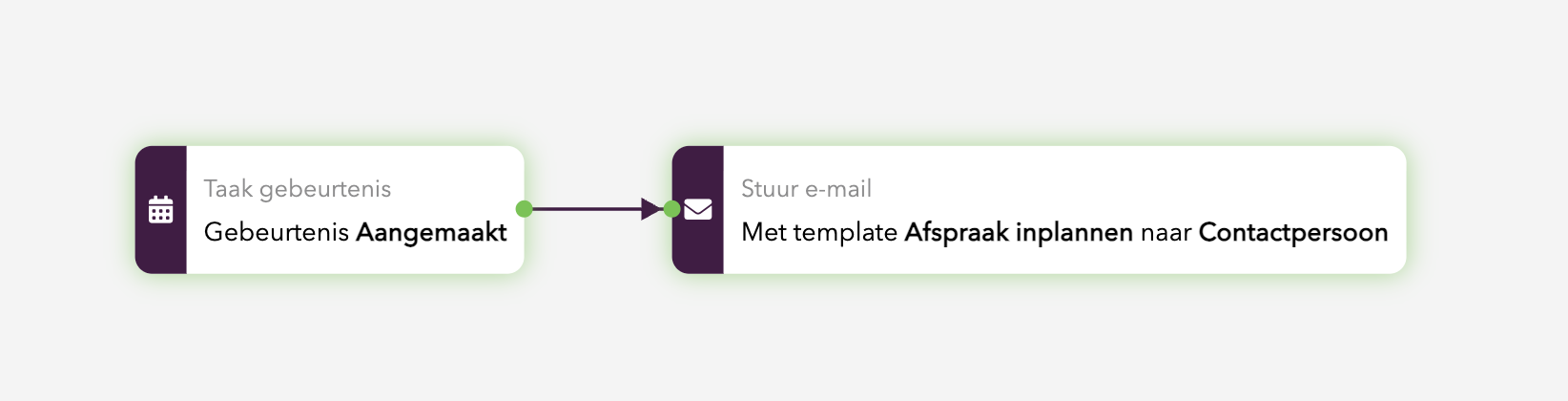
Afspraak uitnodiging versturen
Verstuur automatisch een afspraak uitnodiging zodra een taak in Bessy is aangemaakt.
- Trigger: Taken ➝ Gebeurtenis ➝ Taak aangemaakt
- Actie: Berichten ➝ Stuur e-mail ➝ Selecteer een template en ontvanger.
Herinnering afspraak uitnodiging versturen
Verstuur automatisch een herinnering om een afspraak in te plannen als de taak na een x aantal dagen nog steeds open staat.
Hiervoor wordt er iedere dag gecheckt wanneer de afspraak uitnodiging is verstuurd. Is dit een x aantal dagen geleden en staat de taak nog open? Dan wordt de herinnering verstuurd.
- Trigger: Tijd ➝ Elke dag ➝ Selecteer een tijdstip waarop de aankondiging verstuurd wordt.
- Collector: Taken ➝ Taken gemaild ➝ Selecteer een template en het aantal dagen geleden dat de vorige mail is verstuurd.
- Filter: Taken ➝ Status is ➝ Selecteer 'Open'.
- Actie: Berichten ➝ Stuur e-mail ➝ Selecteer een template en ontvanger.

Verlopen afspraak opties annuleren
Als een klant afspraak opties aanvraagt worden er tijdsloten in de agenda gereserveerd. Als deze opties verlopen zonder dat een van de opties is gekozen, wil je graag dat de gereserveerde tijdsloten geannuleerd worden.
- Trigger: Tijd ➝ Elke minuten ➝ Voer het aantal minuten in (geadviseerd: 5).
- Collector: Planbot ➝ Alle verlopen
- Filter: Planbot ➝ Is gegenereerd door Planbot
- Actie: Planbot ➝ Opties annuleren

Afspraak bevestiging versturen
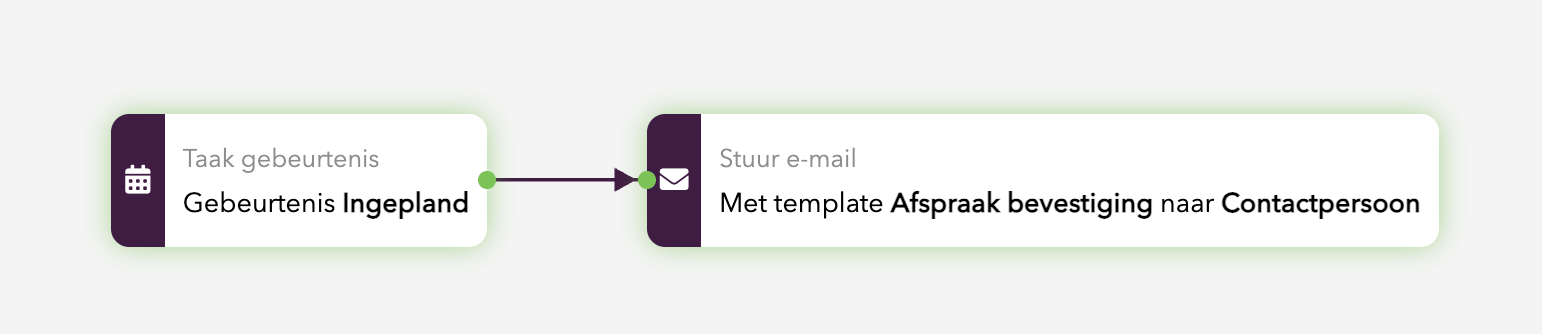
Wanneer een afspraak is ingepland door de klant of door een backoffice medewerker kun je automatisch een bevestiging versturen.
- Trigger: Taken ➝ Gebeurtenis ➝ Taak ingepland
- Actie: Berichten ➝ Stuur e-mail ➝ Selecteer een template en ontvanger.
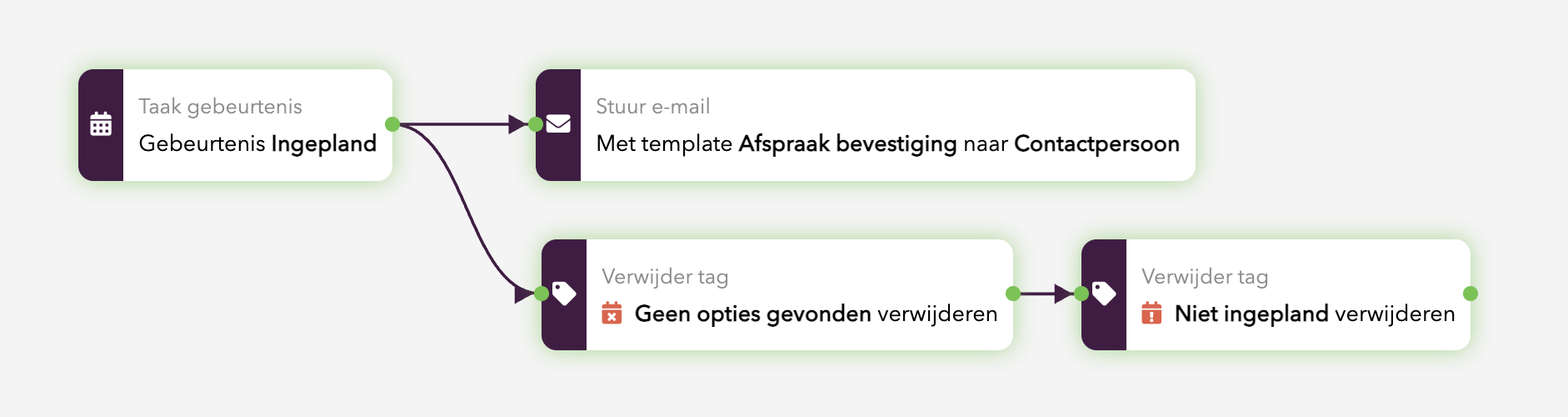
Tip: Verwijder tagsNu de afspraak is ingepland kun je direct ook eventuele tags verwijderen die te maken hadden met het inplannen van de afspraak, zoals de 'Niet ingepland' of 'Geen opties gevonden' tag.
- Actie: Overige ➝ Verwijder tag ➝ Selecteer een tag.
Afspraak wijziging
Als een afspraak wordt verplaatst, dan is het fijn als de klant direct een bevestiging van de nieuwe planning ontvangt. We willen deze wijziging echter alleen versturen als de taak is verplaatst buiten de toegestane speling. Anders zou de klant iedere keer een mail ontvangen als Planbot de planning optimaliseert.
- Trigger: Taken ➝ Gebeurtenis ➝ Herpland
- Filter: Taken ➝ Is gepland binnen aankomst range ➝ Selecteer 'Is niet'
- Actie: Berichten ➝ Stuur e-mail ➝ Selecteer een template en ontvanger.

Afspraak annulering bevestigen
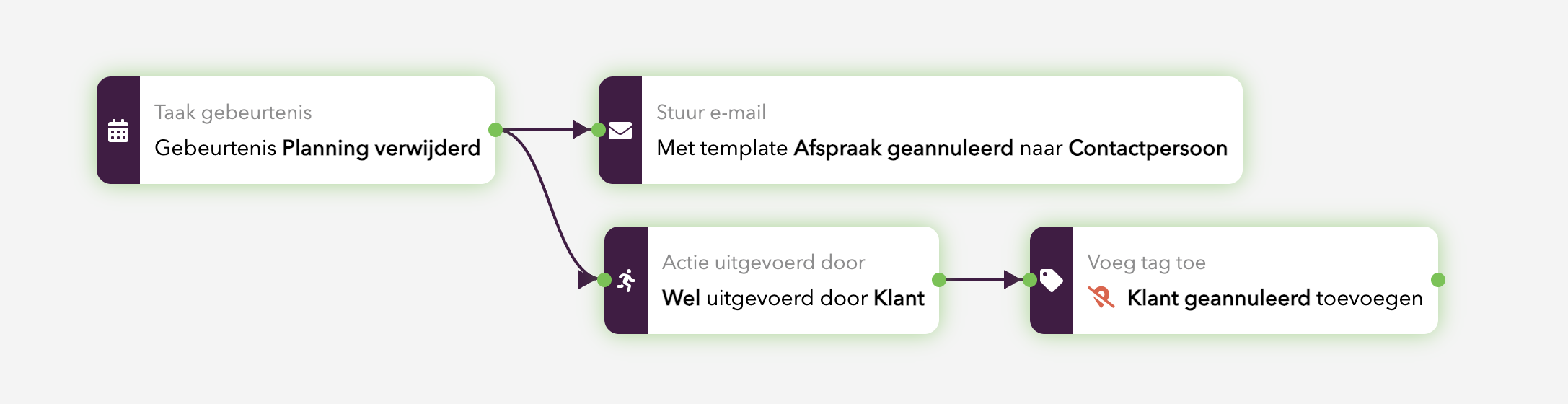
Als de planning van een taak wordt verwijderd door annulering vanuit de backoffice of door de klant zelf, dan kun je daar direct een bevestiging van versturen.
- Trigger: Taken ➝ Gebeurtenis ➝ Planning verwijderd
- Actie: Berichten ➝ Stuur e-mail ➝ Selecteer een template en ontvanger.

Tip: Tag toevoegenVoeg een tag toe als de planning is verwijderd door de klant zelf. Zo heeft de backoffice daar direct zicht op. Lees hier hoe je zelf een tag kunt aanmaken in jouw Bessy omgeving: Tag aanmaken.
- Filter: Taken ➝ Actie uitgevoerd door ➝ Selecteer 'Klant'
- Actie: Overige ➝ Voeg tag toe ➝ Selecteer een tag
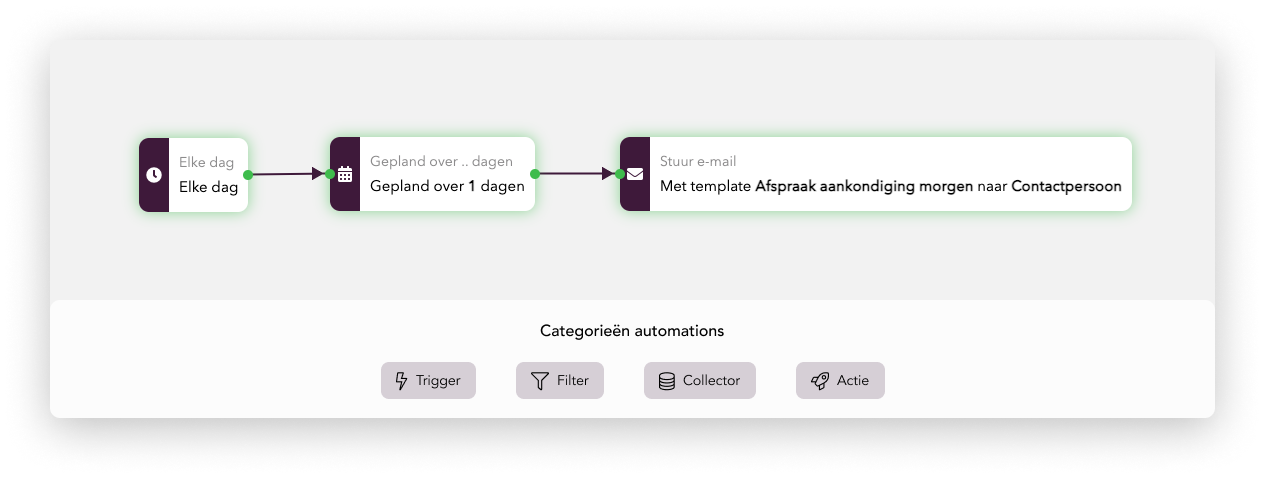
Afspraak aankondiging versturen
Stuur een dag voor de afspraak een e-mail zodat de klant de afspraak niet vergeet.
- Trigger: Tijd ➝ Elke dag ➝ Selecteer een tijdstip waarop de aankondiging verstuurd wordt.
- Collector: Taken ➝ Gepland over ... dagen ➝ Voer het aantal dagen (1) in.
- Actie: Berichten ➝ Stuur e-mail ➝ Selecteer een template en ontvanger.
Mail sturen als de medewerker onderweg is
De buitendienst kan in de app aangeven wanneer ze onderweg zijn, mits deze functionaliteit is geactiveerd. Dit kan een trigger zijn om een mail te sturen naar de klant.
Vertrek en aankomst registratie activerenLees hier hoe je de functionaliteit voor vertrek- en aankomsttijd in jouw Bessy omgeving kunt activeren: Buitendienst app configureren.
- Trigger: Taken ➝ Gebeurtenis ➝ Onderweg
- Actie: Berichten ➝ Stuur e-mail ➝ Selecteer een template en ontvanger.

Automatisch status tags toevoegen
Door middel van tags kun je handig bijhouden wat de status van bepaalde taken zijn en welke acties zijn uitgevoerd of welke handelingen juist nog gedaan moeten worden. Met automations kun je het toevoegen van de tags automatiseren zodat je nooit meer iets vergeet!
Hieronder volgen enkele voorbeelden.
Taak nog niet ingepland
Als een taak na een x aantal dagen nog niet door de klant is ingepland, dan wil je daar misschien zelf opvolging aan geven door de klant zelf te bellen bijvoorbeeld. Daarvoor kun je een x aantal dagen na het versturen van de herinnering een tag 'Niet gepland' toevoegen.
- Trigger: Tijd ➝ Elke dag
- Collector: Taken ➝ Taken gemaild ➝ Selecteer een template en het aantal dagen geleden dat de vorige mail is verstuurd.
- Filter: Taken ➝ Status is ➝ Selecteer 'Open'.
- Actie: Overige ➝ Voeg tag toe ➝ Selecteer een tag

Geen afspraak opties gevonden door Planbot
Het kan voorkomen dat Planbot geen goede afspraak opties kan vinden. De klant is dan niet in de mogelijkheid om zelf een afspraak te maken, dus daar wil je van op de hoogte zijn. We kunnen automatisch een tag toevoegen wanneer dit gebeurt.
- Trigger: Planbot ➝ Gebeurtenis ➝ Geannuleerd
- Filter: Planbot ➝ Reden geannuleerd ➝ Geen optie(s) gevonden
- Actie: Overige ➝ Voeg tag toe ➝ Selecteer een tag

Klant laat bericht achter na afwijzen van afspraak opties
Het kan zijn dat de voorgestelde afspraak opties niet uitkomen bij de klant. De klant kan de opties dan afwijzen en eventueel een bericht achterlaten. Hier wil je uiteraard van op de hoogte zijn. Daarom kun je automatisch een tag toevoegen als de klant een bericht achter laat.
- Trigger: Planbot ➝ Gebeurtenis ➝ Geannuleerd
- Filter: Planbot ➝ Opties afgewezen door ➝ Klant
- Filter: Planbot ➝ Voorkeur ingevuld
- Actie: Overige ➝ Voeg tag toe ➝ Selecteer een tag

Taak verder uitwerken
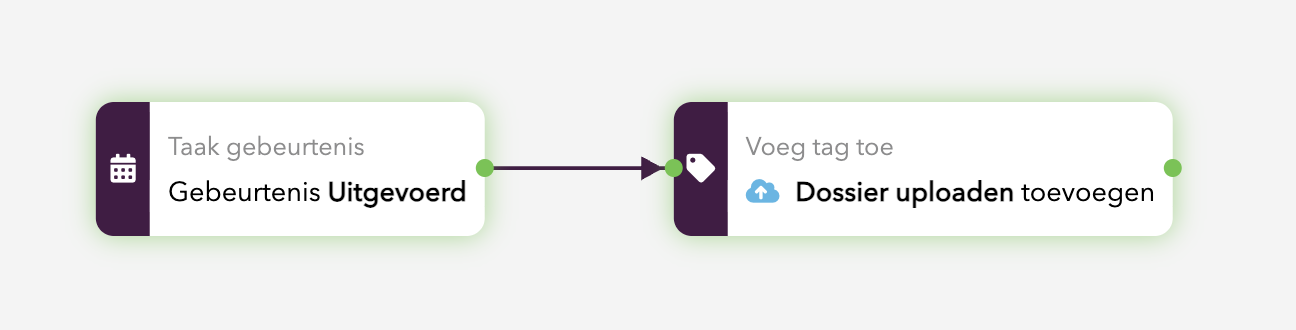
Na het uitvoeren van een taak is het misschien nodig om altijd een dossier uit te werken en te uploaden in een ander systeem. Om dit niet te vergeten kun je na het uitvoeren van een taak automatisch een tag 'Dossier uploaden' toevoegen.
- Trigger: Taken ➝ Gebeurtenis ➝ Uitgevoerd
- Actie: Overige ➝ Voeg tag toe ➝ Selecteer een tag
Acties filteren op basis van taaksoorten of tags
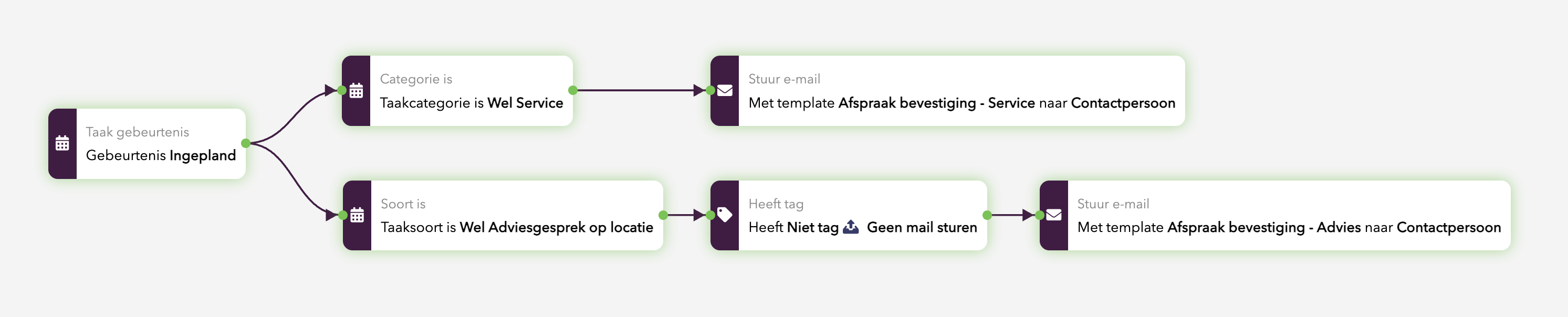
Het kan zijn dat je voor de ene taaksoort een ander mail wilt sturen dan voor een andere taaksoort. Of misschien wil je alleen een mail versturen als de taak een specifieke tag bevat. Wat je reden ook is, je kunt in de automations op talloze manier filters toevoegen zodat de actie alleen wordt uitgevoerd wanneer jij dat wilt.
Hieronder zie je een voorbeeld met drie verschillende filters.
Telefonische contactpogingen loggen
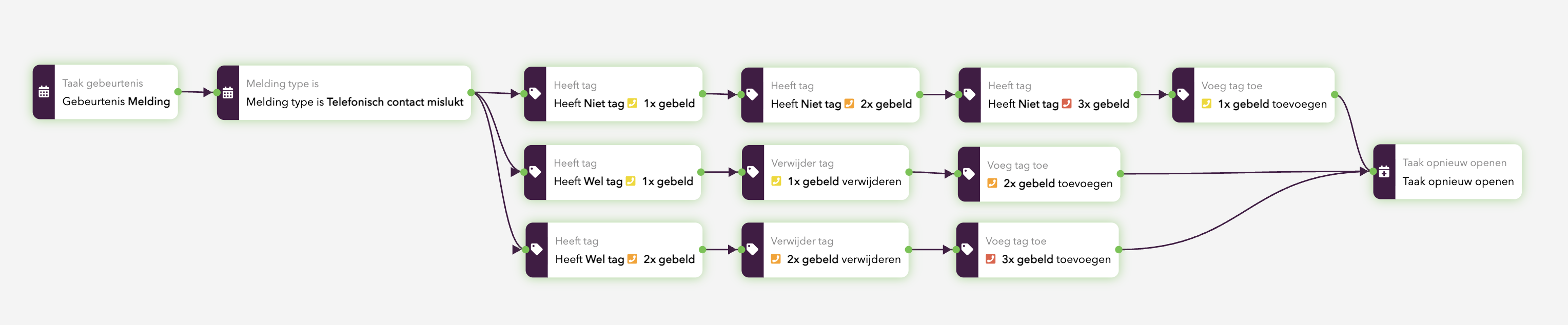
Als je structureel de klant een x aantal keer de klant belt om een afspraak te maken, dan wil je dit misschien loggen zodat je altijd terug kunt zien wanneer je precies gebeld hebt. Je kunt dit netjes bijhouden door steeds een melding te maken wanneer je de klant hebt gebeld zonder succes. Na het maken van de melding kun je met een automation de taak automatisch weer openen. Je kunt dit ook verder uitbreiden door automatisch tags toe te voegen met het aantal keer dat je gebeld hebt.
- Trigger: Taken ➝ Gebeurtenis ➝ Melding
- Filter: Taken ➝ Melding type is ➝ Selecteer melding type
- Filter: Taken ➝ Heeft tag ➝ Selecteer de juiste tags
- Actie: Overige ➝ Voeg tag toe ➝ Selecteer een tag
- Actie: Taken ➝ Taak opnieuw openen
Lees hier meer over het configureren van custom meldingen: Meldingen configureren.
Taaktoegang automatisch beheren
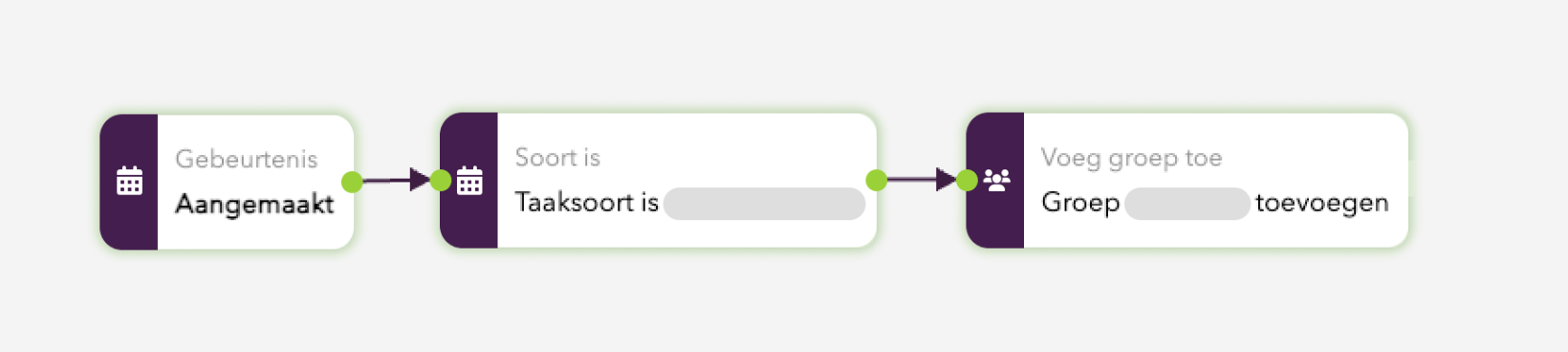
Door taaktoegang te beheren via automations, kunnen groepen automatisch toegang krijgen tot een taak wanneer deze wordt aangemaakt. Dit is met name handig wanneer een taak aan bepaalde voorwaarden moet voldoen voordat een groep hier toegang tot mag krijgen. Lees hier meer over wat groepen zijn en hoe je deze kunt gebruiken om taaktoegang te beheren: Taaktoegang beheren.
- Trigger: Taken ➝ Gebeurtenis ➝ Aangemaakt
- Filter: Taken ➝ Soort is ➝ Kies een taaksoort
- Actie: Overige ➝ Voeg groep toe ➝ Kies groep
Uiteraard kan je deze automation uitbreiden met andere filters om taken nog meer te specificeren en/of bepaalde voorwaarden mee te geven.
Seintje als medewerker klaar is voor vandaag
Voor het last-minute inplannen van taken, bijvoorbeeld voor spoedgevallen, kan het handig zijn om een seintje te krijgen wanneer een medewerker zijn/haar laatste taak van die dag heeft uitgevoerd. Zo ben jij direct op de hoogte wanneer iemand inzetbaar is voor het spoedgeval.
- Trigger: Taken ➝ Gebeurtenis ➝ Uitgevoerd
- Filter: Taken ➝ Is laatste taak van de dag
- Actie: Berichten ➝ Stuur e-mail ➝ Selecteer een template en ontvanger.

Terugkerende afspraken automatiseren
Je kunt terugkerende afspraken geheel automatisch aanmaken en inplannen. Maak eerst tags aan voor de frequentie(s) waarop afspraken terugkeren. Deze tag zul je eenmalig zelf aan een taak moeten toevoegen. Vanaf dat moment zal de automation hieronder na een x aantal dagen een nieuwe taak aanmaken met dezelfde details en contactgegevens als de vorige.
- Trigger: Tijd ➝ Elke dag
- Collector: Taken ➝ Actie dagen geleden uitgevoerd ➝ Selecteer "Taak uitgevoerd" door "Alle soorten gebruikers" en vul in na hoeveel dagen een nieuwe taak geopend mag worden.
- Filter: Taken ➝ Heeft tag ➝ Selecteer de juiste tags
- Actie: Taken ➝ Taak aanmaken ➝ Vink aan "Tags overnemen", "Taaksoort overnemen" en "Tijdsduur overnemen" (van de vorige taak). De andere velden kun je leeg laten.

Updated 2 months ago