
WhatsApp-templates
WhatsApp-templates vormen de basis van WhatsApp-berichten. Op deze pagina lees je alles over het aanmaken en opmaken van templates en de mogelijkheid voor het toevoegen van knoppen en opties om een volledige WhatsApp-conversatie te automatiseren.
Beheerders kunnen WhatsApp-templates beheren. Navigeer op het configuratiescherm naar ‘WhatsApp’ onder ‘Communicatie’. Hier kun je templates bekijken, nieuwe templates aanmaken en bestaande templates beheren.
Template aanmaken
Er staan verschillende WhatsApp-templates klaar in jullie omgeving. Deze templates zijn onderverdeeld in de twee berichtcategorieën die op dit moment beschikbaar zijn: templates voor startberichten en vervolgberichten.
Startbericht
Voor startberichten staan er algemene Bessy-templates klaar in jouw omgeving. Deze zijn door Meta goedgekeurd en kun je meteen gebruiken in een automation. Deze templates bevatten de variabelen voor afspraak en bedrijfsgegevens, zodat de WhatsApp-berichten persoonlijk aanvoelen. Tijdens early access is het niet mogelijk om Bessy-templates aan te passen of zelf nieuwe templates voor startberichten aan te maken.
Binnenkort wordt het aanmaken van templates voor startberichten wel mogelijk. Tot die tijd gebruik je de beschikbare Bessy-templates voor het starten van een WhatsApp-conversatie.
Vervolgbericht
De WhatsApp-templates voor vervolgberichten vereisen geen voorafgaande goedkeuring. Om je op weg te helpen hebben we enkele templates voor vervolgberichten aan jullie omgeving toegevoegd. Je kunt deze templates aanpassen, maar ook nieuwe templates voor vervolgberichten aanmaken. Klik op + rechtsboven om een nieuwe WhatsApp-template aan te maken. Bij het maken van een WhatsApp templates zijn er verschillende opmaak mogelijkheden.
Opmaak
Bij het maken van een WhatsApp-templates zijn er verschillende opmaak mogelijkheden. Je kunt gebruik maken van bold, italic, lijsten en variabelen. Door variabelen in de template op te nemen, laat je de berichten persoonlijk aanvoelen. Denk bijvoorbeeld aan de naam van jouw organisatie of de ontvanger, adresgegevens, de afspraakdatum of speling. De juiste gegevens worden voor iedere ontvanger en afspraak ingevuld.
Knoppen
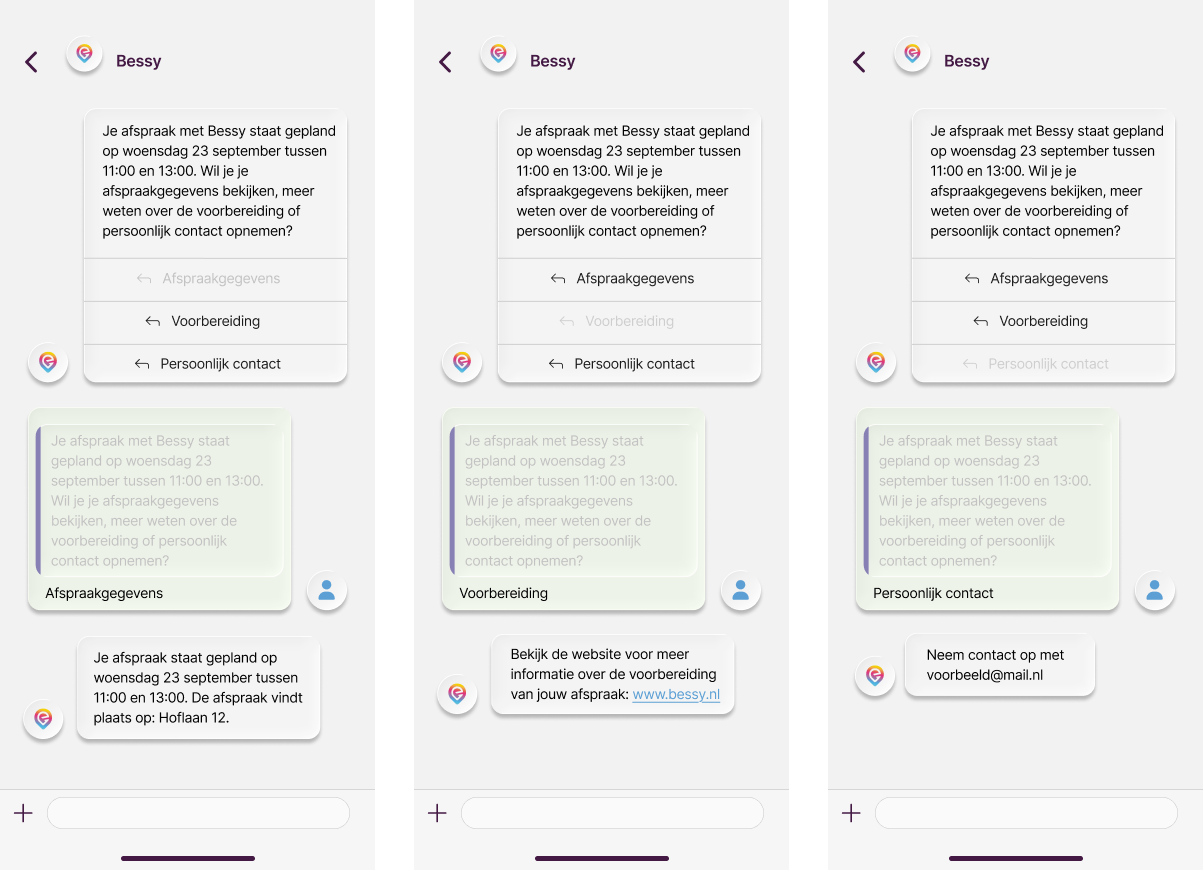
Met knoppen voeg je antwoordmogelijkheden toe aan WhatsApp-berichten. De ontvanger reageert op het bericht door op een van deze knoppen te klikken. Een klik op een knop kun je gebruiken als trigger voor de volgende stap in een automation. Zo verstuur je na een klik op een knop bijvoorbeeld een vervolgbericht, voeg je een tag toe of automatiseer je een andere actie. Op deze manier kun je verschillende routes binnen een WhatsApp-conversatie maken.
Bij het aanmaken van een template kun je kiezen uit Button en Planning opties. Beide gebruik je om de ontvanger vanuit het WhatsApp-bericht een volgende stap te laten zetten.
Button
Met 'Button' voeg je een antwoordmogelijkheid toe aan het WhatsApp-bericht. Je bepaalt zelf welke antwoordmogelijkheden je de ontvanger geeft door de knoppen in de template een naam te geven, bijvoorbeeld 'Afspraakgegevens', 'Voorbereiding' of 'Persoonlijk contact'.
Planning opties
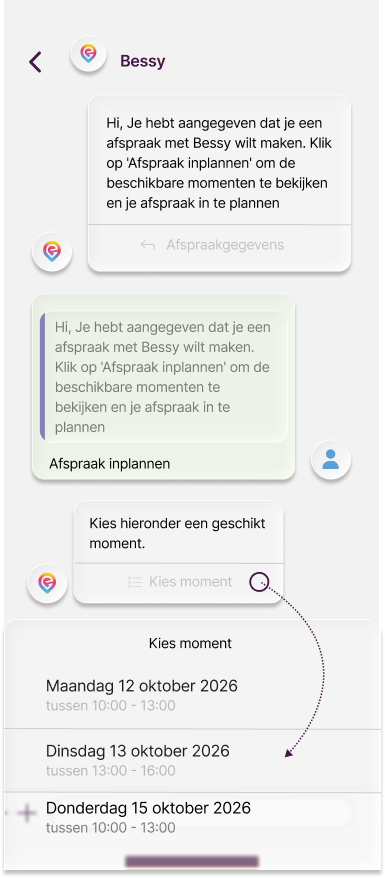
Wil je de ontvanger via WhatsApp een afspraak laten inplannen? Dan gebruik je de knop 'Planning opties' om afspraakopties voor te stellen.
Bij het toevoegen van de knop geef je aan dat je planning opties wilt versturen en bepaal je hoeveel afspraakopties er voorgesteld worden. Zodra het WhatsApp-bericht wordt verstuurd, wordt de knop vervangen door de afspraakopties. De ontvanger ziet direct de momenten waaruit gekozen kan worden.
Planning opties verstuur je in een vervolgbericht, nadat de ontvanger op het startbericht heeft gereageerd en de WhatsApp-conversatie is gestart.
Updated about 8 hours ago