
Checklist aanmaken
Checklists kunnen worden gebruikt voor verschillende doeleinden. Door het toevoegen van een checklist aan een afspraak, kan je nodige dingen registreren of bijvoorbeeld controleren of bepaalde zaken niet vergeten worden tijdens of na het uitvoeren van de afspraak. De checklist wordt vaak ingevuld door de buitendienst medewerker maar kan ook worden ingevuld door de binnendienst.
Een nieuwe checklist maken
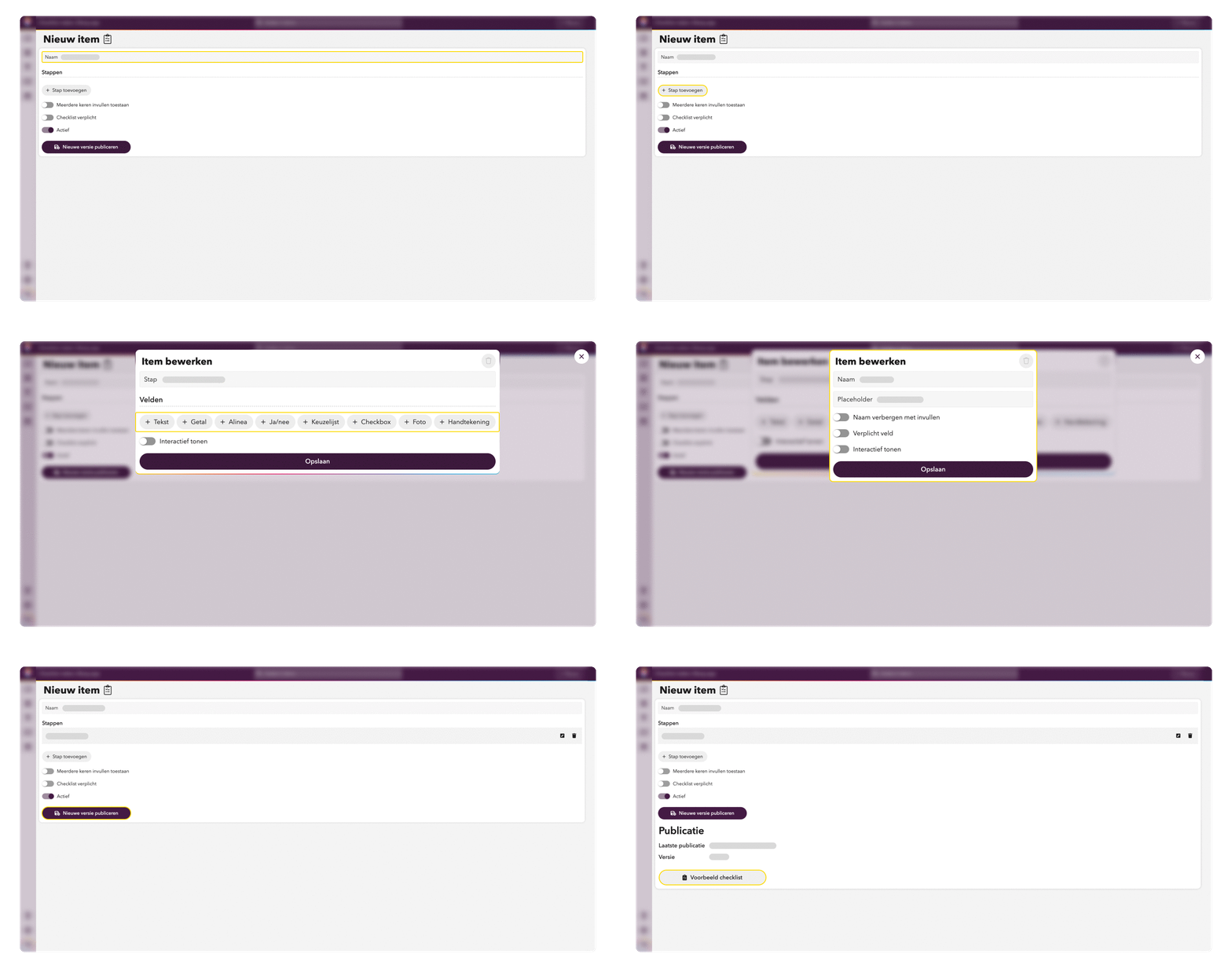
- Klik in het configuratiescherm onder 'uitvoering & registratie' op 'Checklists'.
- Klik op + rechtsboven in het venster.
- Geef de checklist een toepasselijke naam.
- Klik op + Stap toevoegen.
- Geef de stap een naam (verplicht!).
- Je kunt nu velden toevoegen aan de stap. Lees hieronder meer over de verschillende type velden.
- Heb je alle gewenste velden aan de stap toegevoegd? Klik dan op 'Opslaan'.
- Herhaal bovenstaande stappen tot de checklist helemaal compleet is.
- Voordat je de checklists publiceert, kan je nog enkele instellingen activeren:
- Meerdere keren invullen toestaan: De buitendienst mag deze checklist meerdere keren invullen.
- Checklist verplicht: De checklist moet afgerond zijn voordat de buitendienst de afspraak op 'uitgevoerd' kan zetten.
- Actief: Hiermee activeer je de checklist.
- Ten slotte kan je de checklist publiceren. Klik hiervoor op 'Nieuwe versie publiceren'.
Zodra de checklist is gepubliceerd, kan je een voorbeeld van de checklist bekijken door op 'Voorbeeld checklist' te klikken. Je kan zo controleren of de checklist naar wens werkt.
Type velden
Voor het maken van een checklist is het handig te weten welke mogelijkheden er zijn. Dit is een overzichtje van de velden die je kunt inzetten.
- Tekst: Tekstveld van maximaal één regel.
- Getal: In dit veld mogen alleen getallen worden ingevuld.
- Alinea: Tekstveld voor meerdere regels aan tekst.
- Ja/nee: Veld waar je kan kiezen tussen ja of nee.
- Keuzelijst: Veld om een keuzelijst te maken. Er kan bij het invullen gekozen worden uit één of meerdere antwoorden.
- Checkbox: Veld dat je kan aanvinken of niet.
- Foto: Veld om één of meerdere foto's toe te voegen.
- Handtekening: Veld waarin een handtekening geplaatst kan worden.
Voor ieder veld kun je gegevens invullen en extra opties selecteren.
- Naam: Vul hier de naam in voor het veld.
- Placeholder: Deze omschrijving wordt in het 'in te vullen veld' getoond.
- Naam verbergen met invullen: Met deze optie kun je bepalen of de naam van het veld in de checklist wordt getoond.
- Verplicht veld: Met deze optie kun je aangeven of het een verplicht veld is of niet. Een verplicht veld moet altijd worden ingevuld door de buitendienstmedewerker voordat de checklist afgerond kan worden.
- Interactief tonen: Met deze optie kan je stappen en velden verbergen en pas tonen bij bepaalde antwoorden die worden ingevuld. Dit maakt het doorlopen van een checklist een stuk sneller voor de buitendienstmedewerker. Lees hieronder meer over het interactief tonen van velden.
Checklist velden interactief tonen
Bij het invullen van de checklist kan het voorkomen dat niet alle stappen of vragen van toepassing zijn. Hoe handig is het dan als je deze stap kunt overslaan, of beter nog.... Deze stap niet eens te zien krijgt.
Hieronder volgt een voorbeeld van het interactief tonen van een kleine checklist met drie velden:
- Veld 1 is een ja/nee veld.
- Veld 2 is een willekeurig veld waarbij interactief tonen actief is.
- Veld 3 is ook een willekeurig veld waarbij interactief tonen actief is.
Als deze velden klaarstaan kun je veld 1 opnieuw openen. Hier kun je nu selecteren naar welk(e) veld(en) in de checklist je door wilt gaan op basis van het ja/nee antwoord dat bij veld 1 wordt gegeven:
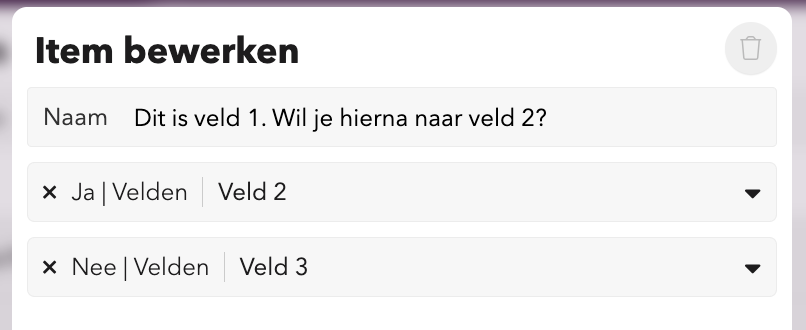
Je kunt hier ook meerdere velden selecteren om na veld 1 bijvoorbeeld 5 nieuwe velden in te laten vullen als het antwoord 'ja' was. Wanneer je checklist uit meerdere stappen bestaat, kun je zelfs de stappen interactief laten tonen. Dit werkt op dezelfde manier.
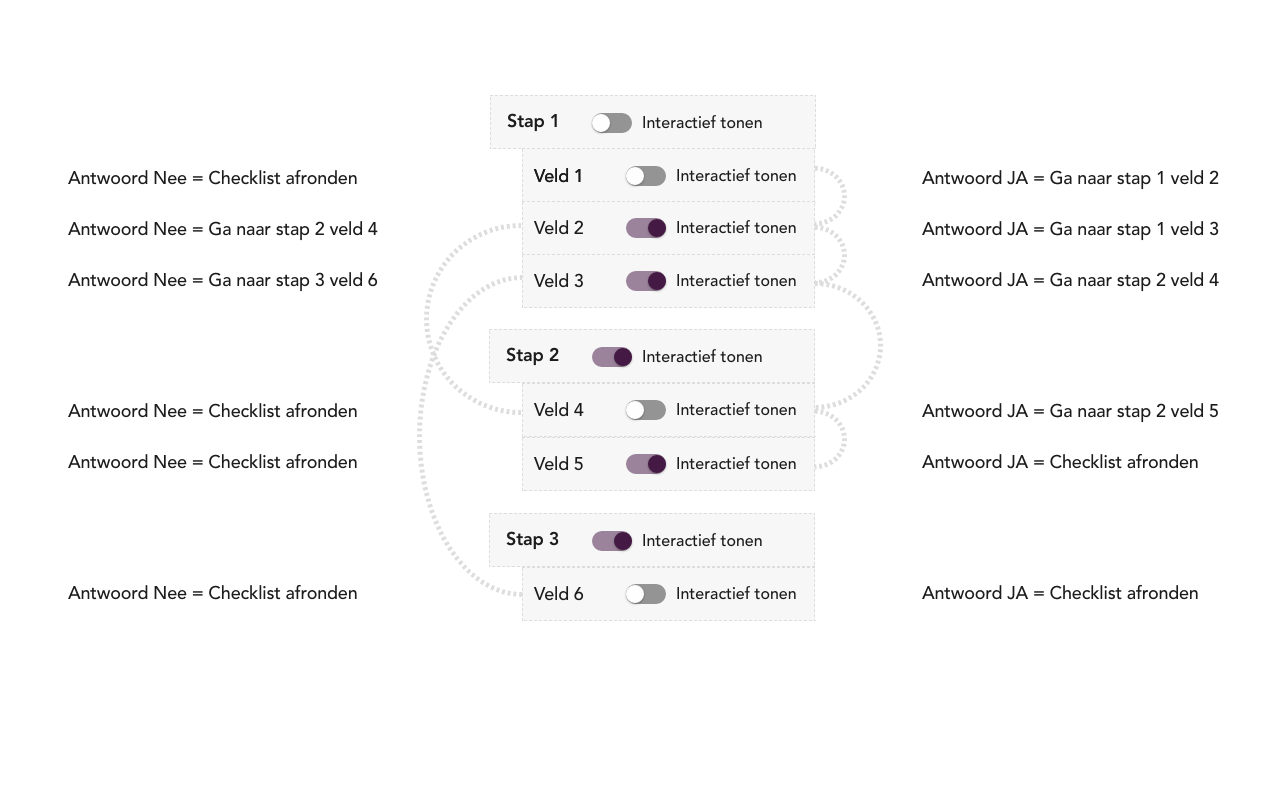
Je kunt het eigenlijk zo uitgebreid maken als je zelf wilt. Zie bijvoorbeeld de afbeelding hieronder.
Een checklist bewerken
- Open de checklist die je wilt aanpassen.
- In dit venster kan je bestaande stappen en/of velden aanpassen of extra stappen en/of velden toevoegen aan de checklist.
- Wanneer je alle wijzigingen hebt doorgevoerd kan je de checklist publiceren door te klikken op ‘Nieuwe versie publiceren’.
Een checklist verwijderen
Het is niet mogelijk om checklists te verwijderen. Het kan namelijk zijn dat de checklist in het verleden is gebruikt bij uitgevoerde afspraken. Wanneer je deze checklist zou verwijderen je automatisch (historische)data en dat is in de meeste gevallen niet gewenst, daarom is het verwijderen van checklists momenteel niet mogelijk.
Updated 10 months ago