
WhatsApp-automation
Een WhatsApp-automation richt je één keer in. Ontvangers doorlopen WhatsApp-conversaties op basis van de automation(s) en de keuzes die zij maken. Hieronder vind je een voorbeeld automation-flow voor het inplannen van een afspraak via WhatsApp.
Daarnaast vind je een overzicht van alle WhatsApp-kaartjes waarmee je de automation verder kunt uitbreiden.
Inplannen afspraak
Met deze automation nodig je de ontvanger uit om via WhatsApp zelf een afspraak in te plannen. Deze automation vangt ook de situaties op waarin er geen opties kunnen worden verstuurd of wanneer de afspraak niet kan worden ingepland.
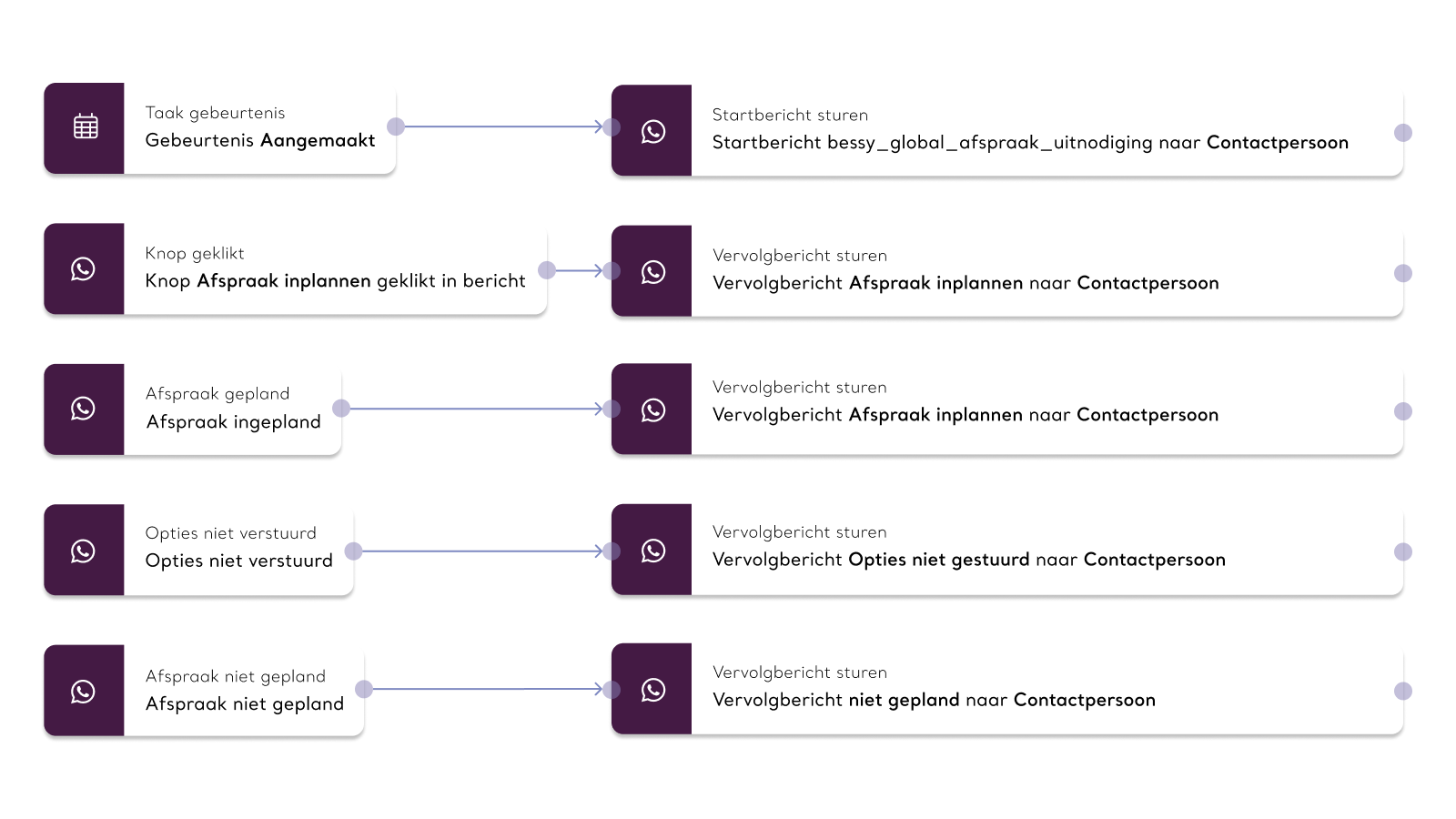
- Kies eerst de trigger waarmee je de automation wilt starten. In dit voorbeeld gebruiken we Gebeurtenis Aangemaakt.
- Verbind de actie Startbericht sturen en selecteer de Bessy-template voor de afspraakuitnodiging. Dit bericht bevat de knop 'Afspraak inplannen'. Met deze knop reageert de ontvanger op het startbericht.
- De volgende stap is de trigger Knop 'Afspraak inplannen' geklikt. Zodra de ontvanger op deze knop klikt, wordt de WhatsApp-conversatie actief. Vanaf dit moment kun je een vervolgbericht sturen.
- Verbind de actie Vervolgbericht sturen aan de trigger en selecteer een WhatsApp-template waarin de knop met afspraakopties is opgenomen. Zodra de ontvanger op de knop met afspraakopties klikt, wordt de knop vervangen door de opties die zijn gegenereerd.
- Zodra de ontvanger een van de afspraakopties kiest en de afspraak is ingepland, wordt de trigger Afspraak gepland geactiveerd. Verbind hieraan opnieuw de actie Vervolgbericht sturen en selecteer de gewenste template, bijvoorbeeld een afspraakbevestiging met de gekozen datum, tijd en adresgegevens.
Vang situaties op waarin inplannen niet lukt
Niet iedere ontvanger doorloopt de volledige flow. Het is handig om ook de situaties op te vangen waarin geen afspraakopties kunnen worden verstuurd of een afspraak niet kan worden ingepland.
Met de trigger Opties niet verstuurd vang je de situatie op waarin er geen geschikte afspraakopties kunnen worden verstuurd.
De trigger Afspraak niet gepland kun je gebruiken voor situaties waarin de ontvanger wel probeert een afspraak in te plannen, maar dit niet meer mogelijk is. Dit kan bijvoorbeeld gebeuren wanneer de afspraak ondertussen al is ingepland of de gekozen optie niet meer beschikbaar is.
Voor beide situaties staat er een standaard template voor een vervolgbericht klaar in jullie omgeving.
Kaartjes
Met de WhatsApp-automation kaartjes bepaal je welke WhatsApp-berichten op welk moment worden verstuurd. Met triggers, collectors, filters en acties bouw je de gewenste flow op.
Triggers
Een trigger is een startpunt voor een volgende stap in een automation. De trigger bepaalt wanneer een verbonden actie wordt uitgevoerd en speelt een belangrijke rol binnen een WhatsApp-conversatie.
Afspraak gepland via WhatsApp
Dit kaartje triggert een actie wanneer de ontvanger een afspraak via WhatsApp heeft ingepland. Het gaat hierbij specifiek om afspraken die via WhatsApp zijn ingepland. Je kunt deze trigger gebruiken om na het inplannen een bevestiging via WhatsApp te versturen.

Wordt een afspraak handmatig of via het klantportaal ingepland? Dan triggert dit kaartje niets. Hiervoor gebruik je de reguliere trigger Afspraak gepland.
Afspraak niet gepland
Bij het plannen via WhatsApp kan het voorkomen dat de ontvanger een afspraak niet (meer) kan inplannen. Dit kan verschillende oorzaken hebben. De afspraak kan inmiddels al zijn ingepland of geannuleerd, of de voorgestelde afspraakopties zijn niet meer beschikbaar.
Met de trigger Afspraak niet gepland vang je deze verschillende situaties met één trigger op.
Je kunt hier bijvoorbeelde het volgende vervolgbericht gebruiken:
"Je kunt via WhatsApp geen afspraak meer inplannen of aanpassen. De afspraak is mogelijk al ingepland, geannuleerd of de afspraakopties zijn niet meer beschikbaar.
Heb je een vraag over je afspraak? Neem dan contact op met ${organisatie}."

Bericht ontvangen
WhatsApp in een communicatiekanaal, wat betekent dat ontvangers zelf ook een bericht naar Bessy Planner zouden kunnen sturen. Bessy herkent de inhoud van deze berichten niet, waardoor deze niet als specifieke reactie binnen de automatische conversatie kunnen worden verwerkt.
Met de trigger Bericht ontvangen bepaal je wat er gebeurt wanneer er een onbekend bericht naar Bessy wordt gestuurd. Je kunt de ontvanger in zo'n geval met een vervolgbericht laten weten dat de WhatsApp-conversatie bedoeld is voor automatische afspraakcommunicatie:
"Dit WhatsApp-gesprek is bedoeld voor automatische berichten over je afspraak. Reacties op deze berichten worden niet gelezen.
Heb je een vraag? Neem dan contact op met ${organisatie}."
Wil je de ontvanger vanuit dit bericht wél via de chat verder helpen? Dan kun je een template met knoppen gebruiken en met deze knoppen als triggers nieuwe flow(s) starten.

Knop geklikt
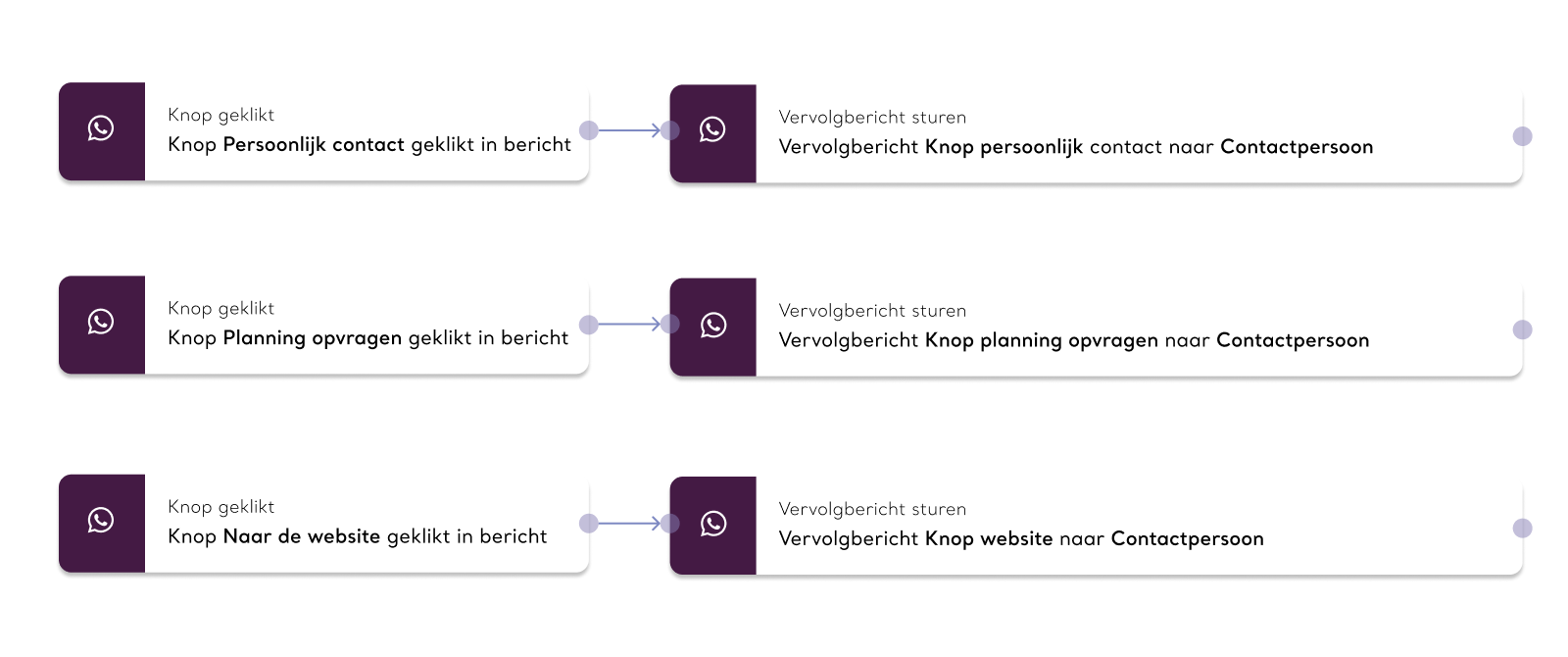
Met de trigger Knop geklikt kun je ontvangers zelf een afspraak via WhatsApp in laten plannen en WhatsApp-conversaties verder automatiseren. Verstuur je een bericht op basis van een template met een knop? Dan gebruik je deze knop in Knop geklikt als volgende trigger. Aan deze trigger verbind je een actie, zoals het versturen van een vervolgbericht of het toevoegen van een tag.
Open het kaartje en kies uit de knoppen die aan jouw WhatsApp templates zijn toegevoegd. Iedere knop kan het begin (de trigger) zijn van een volgende stap. Hierdoor kun je de conversatie zo uitgebreid maken als je zelf wilt. Bekijk deze pagina om meer te weten te komen over knoppen.
Opties niet verstuurd
Met de trigger Opties niet verstuurd bepaal je wat er gebeurd als er geen opties zijn verstuurd. Bijvoorbeeld wanneer Bessy geen passende afspraakopties heeft gevonden. Zo voorkom je dat de conversatie stopt zonder dat de ontvanger weet wat de volgende stap is.

Collector
WhatsApp dagen geleden afgeleverd
Met de collector WhatsApp … dagen geleden afgeleverd vervolg je een flow op basis van een WhatsApp-bericht dat een x aantal dagen geleden is afgeleverd. Hiermee kun je opnieuw een startbericht sturen met een herinnering, wanneer een bewoner nog niet op een startbericht heeft gereageerd of nog geen afspraak heeft ingepland.
Filter
WhatsApp wel/niet verstuurd
Het kan voorkomen dat een WhatsApp-bericht niet kan worden verstuurd. Bijvoorbeeld wanneer iemand geen WhatsApp gebruikt, een template niet (meer) geldig is of je een vervolgbericht template buiten een actieve conversatie probeert te versturen. Je vindt de status van WhatsApp-berichten terug in de afspraakgebeurtenissen.
Voeg de WhatsApp wel/niet verstuurd toe aan aan het einde van de WhatsApp-flow(s). Is een WhatsApp-bericht verstuurd? Dan gaat de WhatsApp-flow verder zoals ingericht. Is een bericht niet verstuurd? Dan kun je terugvallen op een ander communicatiekanaal, zoals het versturen van een e-mail met een link naar het klantportaal. Je kunt ook een andere actie verbinden, zoals het toevoegen van een tag aan de afspraak. Deze gebruik je vervolgens als trigger voor een bestaande e-mailflow.
Op deze manier loopt de automatische afspraakcommunicatie altijd door, ook wanneer WhatsApp-automation onderbroken is.

Acties
Met acties bepaal je welke actie er wordt uitgevoerd nadat aan de voorwaarden van triggers, collectors en filters is voldaan. Voor WhatsApp zijn er op dit moment twee acties: Startbericht sturen en Vervolgbericht sturen.
Startbericht sturen
Met Startbericht sturen begin je een nieuwe WhatsApp-conversatie. In dit kaartje selecteer je een WhatsApp startbericht template en een ontvanger.
Wil je de conversatie na het startbericht automatisch voortzetten? Zorg er dan voor dat het startbericht een knop bevat waarmee de ontvanger kan reageren. De klik op deze knop kun je vervolgens als trigger gebruiken voor de volgende actie (bijvoorbeeld vervolgbericht sturen) in de automation.
Vervolgbericht sturen
Met Vervolgbericht sturen verstuur je een WhatsApp-bericht binnen een actieve conversatie. Vervolgberichten gebruik je na een knopkeuze van de ontvanger of wanneer je aanvullende informatie wilt versturen binnen een actieve conversatie.
Door triggers, knoppen en vervolgberichten met elkaar te combineren, automatiseer je meerdere stappen binnen dezelfde WhatsApp-conversatie.
Updated about 10 hours ago